


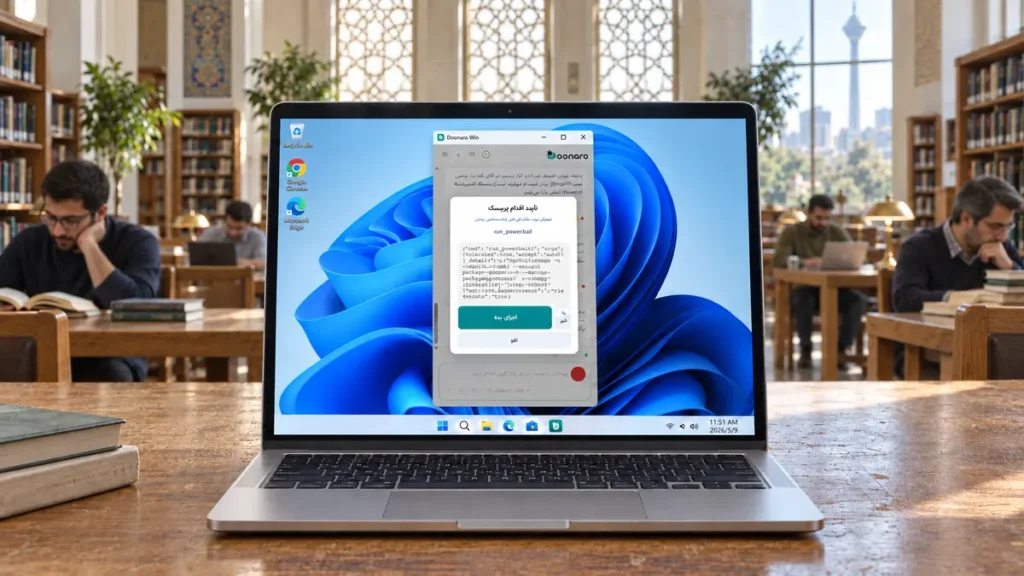
آیا دونارو امن است؟ پاسخ دقیق با یک «بله» یا «خیر» مطلق کامل نمیشود. دونارو برای بررسی وضعیت دستگاه و انجام بعضی کارها به دسترسی متناسب با همان مأموریت نیاز دارد؛ اما امنیت زمانی معنا پیدا میکند که نوع دسترسی روشن باشد، اقدام مهم پیش از اجرا به شما نمایش داده شود، امکان رد یا توقف وجود داشته باشد و اطلاعات حساس را خودتان مدیریت کنید. در این راهنما توضیح میدهیم دونارو چه چیزهایی را ممکن است بررسی کند، چه زمانی اجازه میگیرد و کنترل کاربر چگونه حفظ میشود.
امنیت دونارو دقیقاً به چه معناست؟
امنیت دونارو فقط به محافظت از یک حساب کاربری محدود نیست؛ امنیت باید در تمام مسیر درخواست، دسترسی، اجرا و گزارش نتیجه دیده شود. برای پاسخ درست به سؤال «آیا دونارو امن است؟» باید تمام این مسیر را بررسی کنیم. چون دونارو قرار است فراتر از یک پاسخ متنی عمل کند و در بعضی مأموریتها روی دستگاه اقدام انجام دهد، کاربر باید بتواند چهار سؤال را پاسخ دهد:
- دونارو برای این مأموریت چه چیزی را بررسی میکند؟
- چه تغییری پیشنهاد شده و دلیل آن چیست؟
- آیا میتوانم اقدام را رد، محدود یا متوقف کنم؟
- پس از اجرا چگونه میفهمم نتیجه درست بوده است؟
اگر پاسخ این سؤالها روشن نباشد، نمایش یک دکمه «تأیید» بهتنهایی برای ایجاد اعتماد کافی نیست. امنیت قابل استفاده یعنی توضیح اقدام برای یک کاربر عادی قابل فهم باشد و کاربر برای تصمیمگیری مجبور نباشد PowerShell، رجیستری، سرویسهای ویندوز یا ساختار فایلهای سیستم را بشناسد.
اصل مهم: شما لازم نیست روش فنی انجام کار را بدانید؛ اما باید هدف، محدوده و اثر قابل انتظار اقدام را قبل از تأیید بفهمید.
دونارو ممکن است به چه بخشهایی از دستگاه دسترسی داشته باشد؟
نوع دسترسی به مأموریتی بستگی دارد که درخواست کردهاید و قابلیتهایی که برای برنامه فعال است. بررسی کندی سیستم با نصب یک برنامه یا انتقال فایل یکسان نیست. در هر مأموریت باید فقط اطلاعات و ابزارهای مرتبط با همان هدف استفاده شوند.
| حوزه دسترسی | نمونه استفاده | کنترل پیشنهادی کاربر |
|---|---|---|
| اطلاعات سیستم | بررسی پردازنده، حافظه، فضای ذخیرهسازی، فرایندها یا وضعیت شبکه برای پیدا کردن علت مشکل | درخواست را به همان مشکل و همان دستگاه محدود کنید. |
| برنامهها و سرویسها | نمایش برنامههای در حال اجرا، اجرای برنامه یا پیشنهاد توقف یک فرایند مشکلساز | پیش از بستن برنامهها، فایلهای باز را ذخیره کنید و نام برنامه را بررسی کنید. |
| تنظیمات دستگاه | بررسی یا تغییر یک گزینه مرتبط با شبکه، شروع خودکار، نمایشگر یا عملکرد | مقدار فعلی، مقدار پیشنهادی و اثر تغییر را بخوانید. |
| فایلها و پوشهها | خواندن، ساختن، انتقال، تغییر نام یا ویرایش فایل در محدوده درخواست | فایل یا پوشه مقصد را دقیق مشخص کنید و برای اطلاعات مهم نسخه پشتیبان داشته باشید. |
| صفحه و رابط گرافیکی | مشاهده وضعیت صفحه یا استفاده از ماوس و صفحهکلید در حالتی که این قابلیت فعال باشد | پنجرههای محرمانه را ببندید و فقط برای مدت لازم دسترسی بدهید. |
| اجرای ابزار سیستمی | استفاده از ابزارهای ویندوز، PowerShell یا CMD برای بررسی یا اجرای اقدام تأییدشده | فرمان، سطح دسترسی و اثر احتمالی آن را قبل از اجازه بررسی کنید. |
تفاوت بررسی، پیشنهاد و ایجاد تغییر چیست؟
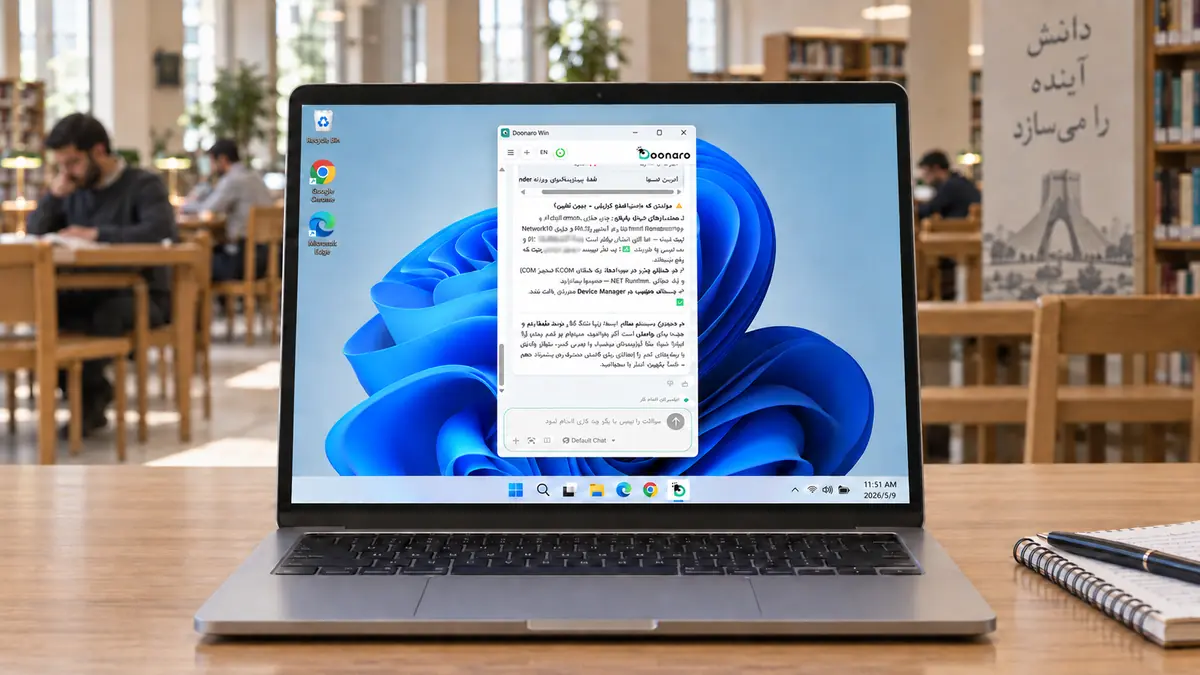
برای پاسخ دقیق به پرسش «آیا دونارو امن است؟» باید سه مرحله را از هم جدا کنیم. این تفکیک کمک میکند کاربر بداند برنامه در هر لحظه چه نقشی دارد.
- بررسی: دونارو اطلاعات مرتبط با درخواست را میخواند؛ برای مثال وضعیت شبکه، میزان مصرف حافظه یا وجود یک برنامه را کنترل میکند.
- پیشنهاد: یافتهها توضیح داده میشوند و اقدام مناسب، دلیل انجام و نتیجه مورد انتظار آن به کاربر نشان داده میشود.
- اجرا: اگر اقدام باعث نصب، حذف، تغییر تنظیمات، جابهجایی فایل یا اثر مهم دیگری شود، اجرای همان اقدام باید پس از تأیید کاربر آغاز شود.
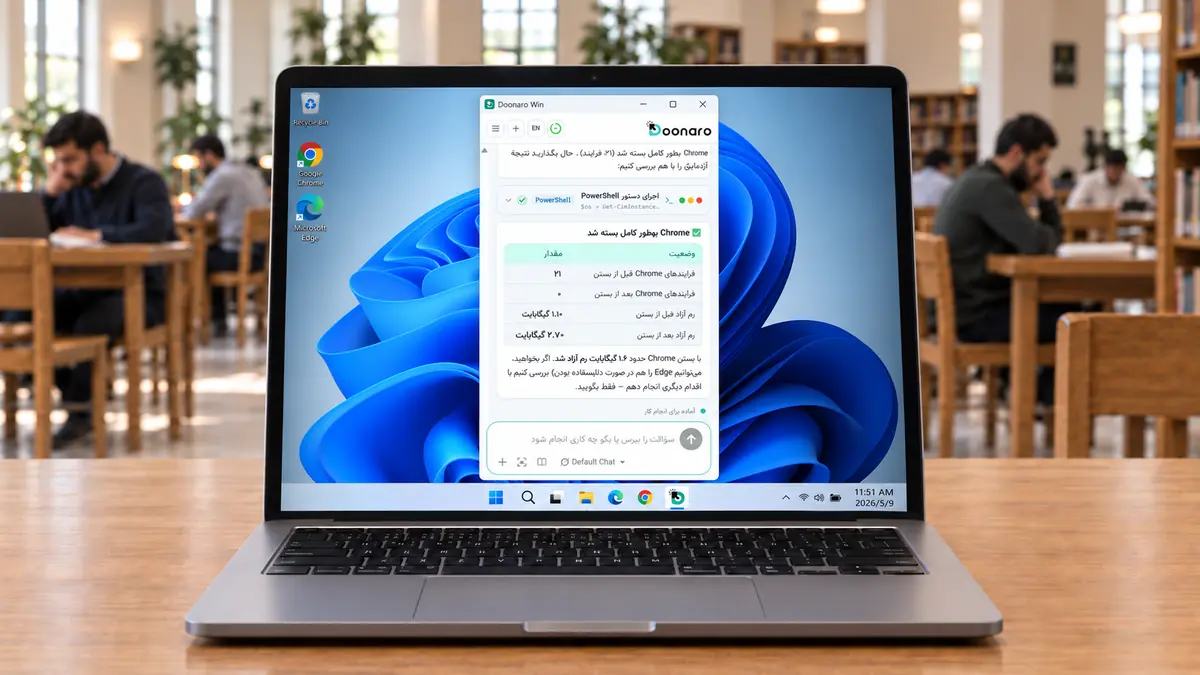
- ارزیابی: پس از اجرا، نتیجه با معیار مرتبط سنجیده میشود؛ اجرای یک فرمان بهتنهایی به معنی حلشدن مسئله نیست.
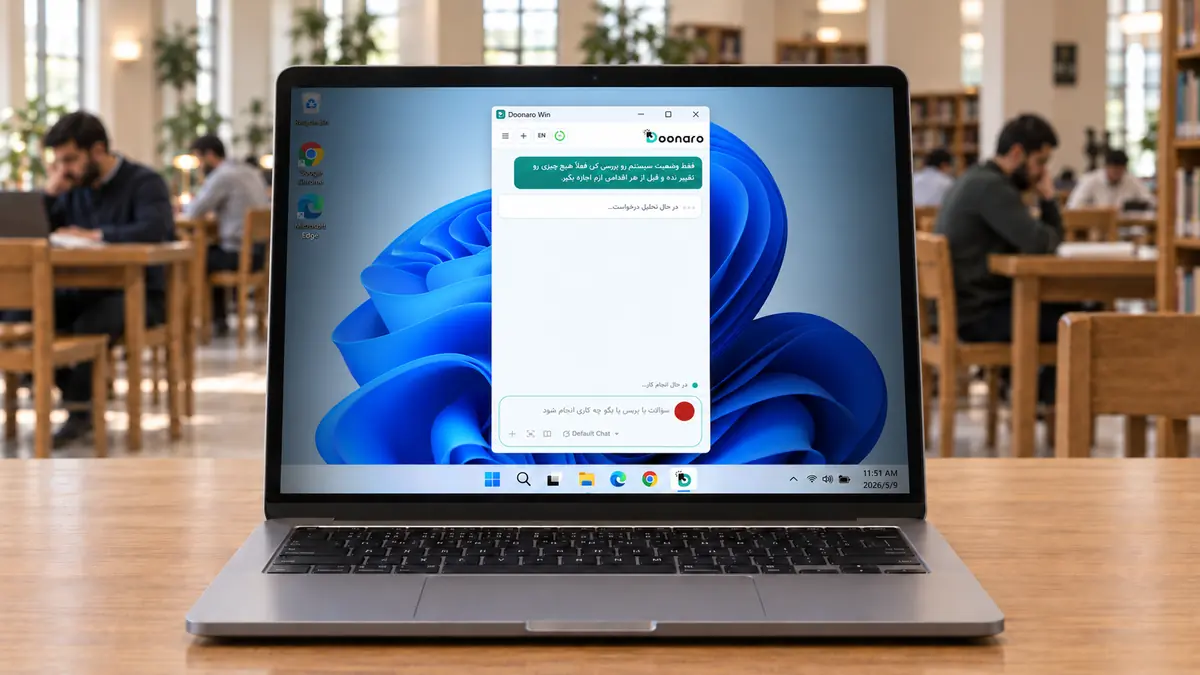
خود درخواست کاربر نیز بخشی از محدوده مأموریت را مشخص میکند. جمله «فقط بررسی کن چرا درایو C پر شده و چیزی را حذف نکن» بهوضوح اجازه بررسی میدهد، اما اجازه حذف فایل را نمیدهد. اگر بعداً پاکسازی پیشنهاد شود، آن مرحله تصمیم جداگانهای نیاز دارد.
حالت استاندارد و حالت کامل چه تفاوت امنیتی دارند؟
هرچه توانایی اجرایی بیشتر باشد، مسئولیت کنترل دسترسی نیز بیشتر میشود. حالت استاندارد برای بررسیهای سیستمی، استفاده از ابزارهای خط فرمان، اجرای برنامهها، گرفتن تصویر از صفحه و کار با فایلها در محدوده مجاز طراحی شده است. حالت کامل علاوه بر این موارد میتواند کنترل ماوس و صفحهکلید و خودکارسازی رابط گرافیکی را در اختیار مأموریت قرار دهد.
| حالت | توانایی اصلی | زمان استفاده مناسب | نکته امنیتی |
|---|---|---|---|
| استاندارد | بررسی سیستم، شبکه، برنامهها، فایلها و اجرای ابزارهای سیستمی در محدوده مجاز | تشخیص مشکل و کارهایی که بدون کنترل مستقیم رابط قابل انجاماند | محدوده فایل، فرمان و تغییر پیشنهادی را کنترل کنید. |
| کامل | امکانات حالت استاندارد بههمراه کنترل ماوس، صفحهکلید و رابط برنامهها | زمانی که انجام مأموریت واقعاً به تعامل با رابط گرافیکی نیاز دارد | پنجرههای شخصی را ببندید و این حالت را فقط برای مأموریت مشخص فعال نگه دارید. |
انتخاب امنتر: اگر مأموریت با دسترسی محدودتر انجام میشود، همان گزینه محدودتر را انتخاب کنید. دسترسی بیشتر نباید صرفاً برای راحتی یا «شاید لازم شود» فعال بماند.
دونارو چه زمانی باید از کاربر اجازه بگیرد؟
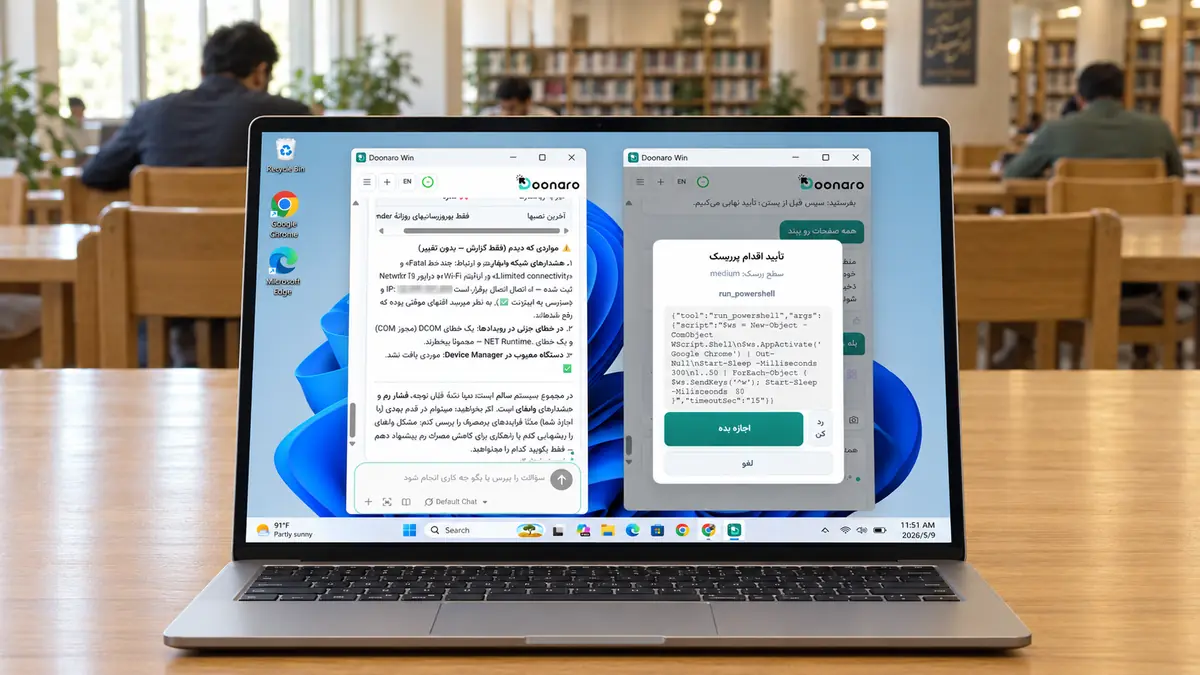
هر اقدامی که وضعیت دستگاه، برنامهها، تنظیمات یا فایلها را تغییر میدهد باید برای کاربر قابل مشاهده و قابل تصمیمگیری باشد. نوع نمایش اجازه میتواند با سطح اثر یا ریسک متفاوت باشد، اما کاربر باید بداند چه کاری قرار است انجام شود.
- نصب یا حذف برنامه: نام برنامه، منبع دریافت یا هدف حذف و اثر اصلی اقدام مشخص باشد.
- تغییر تنظیمات سیستم: گزینه موردنظر، مقدار فعلی و نتیجه مورد انتظار توضیح داده شود.
- حذف یا جابهجایی فایل: فایلها، پوشه مبدأ و مقصد و امکان بازگشت روشن باشد.
- بستن برنامه یا فرایند: نام برنامه و احتمال از دست رفتن اطلاعات ذخیرهنشده اعلام شود.
- اجرای فرمان با دسترسی مدیر: دلیل نیاز به سطح دسترسی بالاتر و اثر فرمان نمایش داده شود.
- تغییر مسیر مأموریت: اگر هنگام اجرا اقدام تازهای لازم شد، تأیید قبلی نباید بهصورت خودکار به اقدام جدید تعمیم داده شود.
حریم خصوصی در استفاده از دونارو چگونه حفظ میشود؟
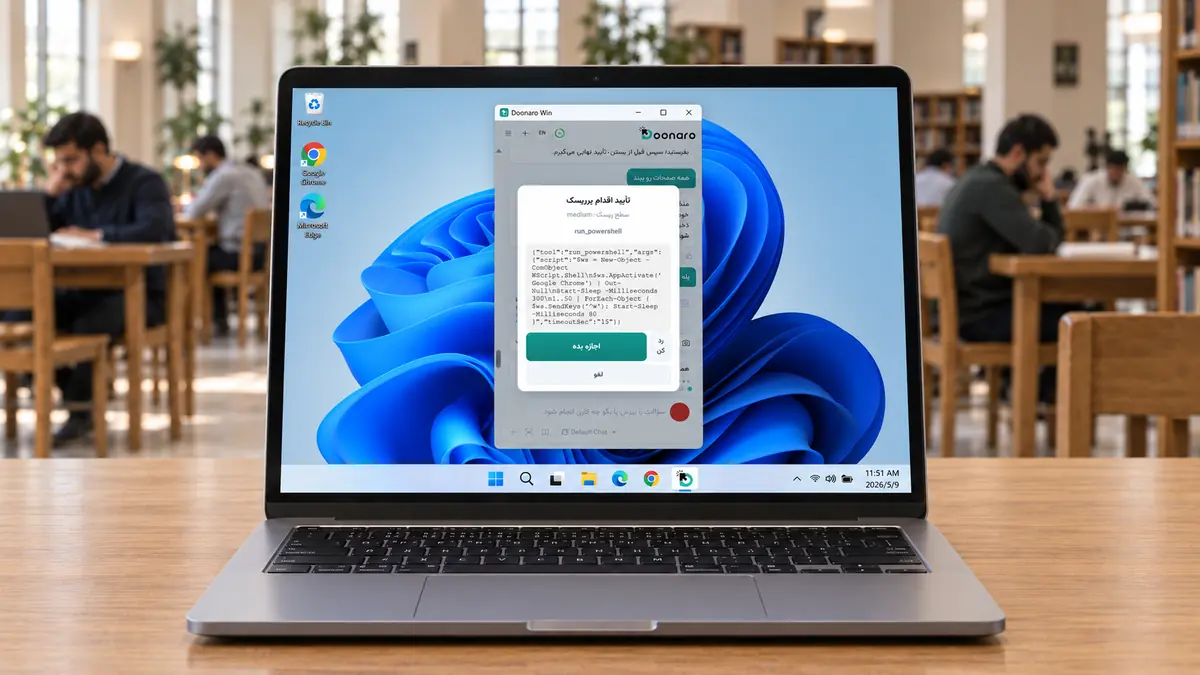
حریم خصوصی یعنی شما بدانید چه اطلاعاتی برای انجام مأموریت لازم است و از ارسال دادههای اضافی خودداری کنید. حتی وقتی یک ابزار برای انجام کار به بخشی از دستگاه دسترسی دارد، نباید هر فایل، پنجره یا اطلاعاتی را بدون ارتباط با هدف در معرض آن قرار داد.
برای نمونه، اگر هدف بررسی بازنشدن یک برنامه است، معمولاً نیازی نیست پوشه عکسهای شخصی، حساب بانکی یا پنجره ایمیل شما در محدوده مأموریت باشد. اگر لازم است فایلی بررسی شود، همان فایل و همان مسیر را مشخص کنید. اگر تصویر صفحه میفرستید، اعلانها، شماره تلفن، ایمیل، نام کامل، کدها و اسناد خصوصی را پیش از ارسال بپوشانید یا از کادر خارج کنید.
هیچوقت ارسال نکنید: رمز حساب، PIN دستگاه، کد پیامکی، کد پشتیبان ورود، کلید خصوصی، عبارت بازیابی، تصویر کارت بانکی یا اطلاعاتی که امکان ورود، پرداخت یا بازیابی حساب را فراهم میکنند.
روش درست: هرجا ورود اطلاعات محرمانه لازم است، خودتان آن مرحله را در صفحه رسمی سرویس انجام دهید. سپس بدون ارسال رمز یا کد، به دونارو بگویید مرحله ورود کامل شده و مأموریت را ادامه دهد.
آیا دونارو همیشه فایلها و صفحه کاربر را میبیند؟
پاسخ باید براساس مأموریت و دسترسی فعال داده شود، نه با یک جواب کلی. اگر درخواست شما به بررسی یک فایل، گرفتن تصویر از خطا یا کار با رابط برنامه نیاز داشته باشد، همان بخش میتواند در محدوده مأموریت قرار گیرد. اگر هدف فقط بررسی مصرف پردازنده یا وضعیت شبکه است، دسترسی به فایلهای شخصی نباید بخشی از درخواست باشد.
برای کاهش دامنه دسترسی، نام فایل یا پوشه را دقیق بنویسید، برنامههای نامرتبط را ببندید، اطلاعات شخصی روی صفحه را مخفی کنید و در متن درخواست مشخص کنید که دونارو اجازه مشاهده یا تغییر کدام بخش را دارد. جملههایی مانند «فقط این پوشه را بررسی کن» یا «فعلاً هیچ فایلی را باز نکن» مرز مأموریت را روشنتر میکنند.
کاربر قبل، هنگام و بعد از اجرا چه کنترلی دارد؟
کنترل کاربر فقط یک تأیید اولیه نیست. تصمیمگیری باید در تمام چرخه مأموریت ادامه داشته باشد:
| مرحله | کنترل در اختیار کاربر | نمونه جمله مناسب |
|---|---|---|
| قبل از بررسی | تعیین هدف، دستگاه، فایل و محدودیت مأموریت | «فقط دلیل کندی را بررسی کن و چیزی را تغییر نده.» |
| قبل از تغییر | خواندن پیشنهاد، درخواست توضیح، تأیید یا رد اقدام | «قبل از اجرا بگو این فرمان دقیقاً چه چیزی را تغییر میدهد.» |
| هنگام اجرا | مشاهده وضعیت، توقف در صورت رفتار غیرمنتظره و جلوگیری از گسترش محدوده | «متوقف شو؛ این پنجره به درخواست من مربوط نیست.» |
| بعد از اجرا | بررسی گزارش، سنجش نتیجه و درخواست اصلاح یا بازگشت در صورت امکان | «بررسی کن برنامه نصب شده و بدون خطا باز میشود.» |
توقف یک عملیات، تغییراتی را که پیشتر کامل شدهاند لزوماً برنمیگرداند. به همین دلیل برای فایلهای مهم، تنظیمات حساس و عملیات گسترده باید قبل از اجرا نسخه پشتیبان یا مسیر بازگشت مشخصی داشته باشید.
دسترسی مدیر یا Administrator چه خطری دارد؟
دسترسی مدیر توان تغییر بخشهای بیشتری از سیستم را فراهم میکند و به همین دلیل باید فقط برای اقدام مشخص و ضروری استفاده شود. نصب بعضی برنامهها، تغییر سرویسها یا اصلاح تنظیمات سیستمی ممکن است بدون این سطح دسترسی انجام نشود؛ اما نیاز احتمالی به Administrator به معنی تأیید خودکار آن نیست.
پیش از تأیید، بررسی کنید فرمان یا برنامه از چه منبعی آمده، چرا دسترسی مدیر لازم است، چه بخشهایی تغییر میکنند و نتیجه چگونه کنترل میشود. اگر هدف با حساب عادی یا روش کمخطرتر انجام میشود، همان مسیر محدودتر انتخاب بهتری است.
دونارو در چه شرایطی نباید یک درخواست را اجرا کند؟
امنیت فقط به معنی اجرای درست دستور نیست؛ گاهی تصمیم امن این است که عملیات شروع نشود. درخواست باید متوقف، محدود یا برای تصمیم بیشتر به کاربر برگردانده شود اگر:
- هدف یا محدوده درخواست چندمعنا و مبهم است.
- فایل، پوشه، برنامه یا دستگاه مقصد دقیق مشخص نشده است.
- ادامه کار به رمز، کد یکبارمصرف یا اطلاعات بانکی نیاز دارد.
- منبع فایل نصب یا فرمان قابل اعتماد مشخص نیست.
- اقدام میتواند باعث حذف داده، اختلال جدی یا تغییر گسترده شود و مسیر بازگشت روشنی وجود ندارد.
- سطح دسترسی درخواستی با هدف مأموریت تناسب ندارد.
- انجام کار با قانون، سیاست سازمان یا محدودیتهای ایمنی تعارض دارد.
در چنین شرایطی دونارو باید مشکل را توضیح دهد، اطلاعات تکمیلی بخواهد، مسیر کمخطرتر پیشنهاد کند یا از اجرای اقدام خودداری کند. انجامندادن یک عملیات مبهم یا ناامن، ضعف محصول نیست؛ بخشی از رفتار مسئولانه آن است.
چکلیست استفاده امن از دونارو
اگر هنوز میپرسید «آیا دونارو امن است؟»، این چکلیست کوتاه را پیش از مأموریتهای مهم بررسی کنید. رعایت این موارد دامنه خطا و دسترسی غیرضروری را کاهش میدهد:
- نسخه برنامه را از مسیر رسمی دریافت کنید. از فایل نصب ارسالشده در کانالها یا سایتهای ناشناس استفاده نکنید.
- سیستمعامل را بهروز نگه دارید. بهروزرسانیهای رسمی، اصلاحات امنیتی را دریافت میکنند؛ برای جزئیات میتوانید راهنمای Windows Update مایکروسافت را ببینید.
- هدف را محدود و روشن بنویسید. یک مأموریت مشخص را در هر گفتوگو دنبال کنید.
- فایلهای باز را ذخیره کنید. بهویژه اگر قرار است برنامهای بسته، بهروزرسانی یا حذف شود.
- از اطلاعات مهم نسخه پشتیبان داشته باشید. Restore Point جای نسخه پشتیبان فایلهای شخصی را نمیگیرد.
- پنجرههای حساس را ببندید. ایمیل، بانک، مدیریت رمز و اسناد شخصی نباید بیدلیل روی صفحه باقی بمانند.
- متن تأیید را کامل بخوانید. نام ابزار، سطح دسترسی، فایل یا تنظیم درگیر و اثر اقدام را بررسی کنید.
- نتیجه را با هدف اولیه مقایسه کنید. فقط به پیام «عملیات انجام شد» اکتفا نکنید.
قاعده طلایی: ابتدا با یک مأموریت کوتاه، محدود و قابلبررسی شروع کنید؛ سپس در صورت رضایت، کارهای پیچیدهتر را مرحلهبهمرحله به دونارو بسپارید.
استفاده از دونارو روی دستگاه مشترک یا سازمانی
دستگاهی که متعلق به شرکت، دانشگاه یا سازمان است ممکن است سیاستهای امنیتی جداگانهای داشته باشد. داشتن دسترسی فنی به معنی داشتن مجوز سازمانی نیست. پیش از نصب برنامه، فعالکردن حالت کامل، اجرای فرمان مدیریتی یا دسترسی به فایلهای کاری، سیاست واحد فناوری اطلاعات و حدود اختیار خود را بررسی کنید.
روی دستگاه مشترک، بعد از پایان کار از حساب خود خارج شوید، گفتوگو یا فایل حساس را روی صفحه باز نگذارید و دسترسیهایی را که دیگر لازم نیست از تنظیمات سیستمعامل بازبینی کنید. اگر مأموریت به داده مشتری، سند محرمانه یا سامانه داخلی مربوط است، قبل از هر اقدامی مجوز مسئول مربوط را بگیرید.
اگر رفتار غیرمنتظرهای دیدیم چه کار کنیم؟
اگر هنگام استفاده، پنجره نامرتبطی باز شد، برنامه رفتاری متفاوت از توضیح قبل از اجرا نشان داد، فایل ناشناسی دریافت شد یا سطح دسترسی بیشتری درخواست شد، ادامه کار را متوقف کنید.
- عملیات را متوقف کنید. تأیید تازهای صادر نکنید و برنامههای دیگر را نبندید.
- پیام و زمان رخداد را ثبت کنید. در صورت امکان از بخش غیرحساس صفحه تصویر بگیرید.
- تغییر انجامشده را مشخص کنید. بنویسید چه فایلی، برنامهای یا تنظیمی درگیر بوده است.
- وضعیت امنیتی سیستم را بررسی کنید. Windows Security، بهروزرسانیها و برنامههای تازهنصبشده را کنترل کنید.
- موضوع را به پشتیبانی گزارش دهید. بدون ارسال رمز یا اطلاعات شخصی، شرح دقیق رخداد و شواهد لازم را ارائه کنید.
در نهایت، آیا دونارو امن است؟
دونارو زمانی میتواند انتخابی قابل اعتماد باشد که دسترسیها متناسب با مأموریت باشند، تغییرات پیش از اجرا توضیح داده شوند و تصمیم نهایی در اختیار کاربر باقی بماند. پاسخ مسئولانه این نیست که هر استفادهای در هر شرایطی کاملاً بدون خطر است. ابزارهایی که روی دستگاه اقدام انجام میدهند ذاتاً به دقت بیشتری نسبت به یک چت ساده نیاز دارند.
برای استفاده امن، درخواست را محدود بنویسید، از حالت دارای کمترین دسترسی لازم استفاده کنید، اطلاعات محرمانه را خودتان وارد کنید، منبع دانلودها را بررسی کنید و نتیجه را پس از اجرا بسنجید. همچنین جزئیات نگهداری و پردازش دادهها را فقط از سیاست حریم خصوصی رسمی و بهروز دونارو دریافت کنید.
اگر هنوز با ماهیت محصول آشنا نیستید، مقاله دونارو چیست و چگونه کار میکند؟ را بخوانید. برای یادگیری مسیر درخواست تا اجرا نیز راهنمای آموزش استفاده از دونارو و برای شناخت دامنه امکانات، مقاله قابلیتها و کاربردهای دونارو را ببینید.
پرسشهای متداول درباره امنیت دونارو
آیا دونارو بدون اجازه من روی دستگاه تغییر ایجاد میکند؟
اصل کنترل کاربر این است که اقدامهای تغییردهنده برای شما توضیح داده شوند و اجرای همان اقدام پس از تأیید آغاز شود. درخواستهای تازه یا تغییر مهم در محدوده مأموریت نیز نباید به تأیید قبلی تعمیم داده شوند.
آیا دونارو به همه فایلهای شخصی من دسترسی دارد؟
دسترسی فایل باید براساس مأموریت و قابلیت فعال بررسی شود. اگر کار به یک فایل یا پوشه مشخص مربوط است، همان محدوده را در درخواست بنویسید و اجازه را به بخشهای نامرتبط گسترش ندهید.
آیا میتوانم از دونارو بخواهم فقط بررسی کند؟
بله. میتوانید صریح بنویسید «فقط بررسی کن و هیچ تغییری انجام نده». اگر بعداً اقدامی پیشنهاد شد، آن پیشنهاد باید جداگانه بررسی و تأیید شود.
چه اطلاعاتی را نباید در گفتوگو وارد کنم؟
رمز عبور، PIN، کد یکبارمصرف، کد بازیابی، اطلاعات بانکی، کلید خصوصی و عبارت بازیابی را ارسال نکنید. هرجا ورود این اطلاعات لازم است، خودتان آن مرحله را در صفحه رسمی سرویس انجام دهید.
آیا حالت کامل برای همه کارها لازم است؟
خیر. حالت کامل زمانی معنا دارد که مأموریت به کنترل رابط گرافیکی، ماوس یا صفحهکلید نیاز داشته باشد. اگر کار با دسترسی محدودتر انجام میشود، استفاده از همان حالت محدودتر انتخاب مناسبتری است.
اگر هنگام اجرا پشیمان شوم چه کار کنم؟
عملیات را متوقف کنید و تأیید تازهای ندهید. توجه داشته باشید توقف، تغییراتی را که پیشتر کامل شدهاند لزوماً برنمیگرداند؛ بنابراین برای کارهای مهم باید پیش از اجرا مسیر بازگشت یا نسخه پشتیبان داشته باشید.
آیا دونارو امنیت صددرصدی را تضمین میکند؟
هیچ نرمافزار یا سرویس متصل به دستگاه را نمیتوان در همه شرایط صددرصد بدون خطر دانست. امنیت به نسخه برنامه، تنظیمات سیستم، محدوده دسترسی، نوع درخواست و رفتار کاربر نیز وابسته است.
کنترل را حفظ کنید و انجام بخش فنی را به دونارو بسپارید
با یک درخواست کوتاه و قابلبررسی شروع کنید. دونارو وضعیت مرتبط را بررسی میکند، اقدام پیشنهادی را توضیح میدهد و پس از تصمیم شما همان مسیر تأییدشده را دنبال میکند.
یک قدم جلوتر از مشورت؛ جایی که راهحل اجرا میشود.