



برنامهها دیر باز میشوند، جابهجایی بین پنجرهها با مکث همراه است و صدای فن قطع نمیشود. شاید هم در مدیریت وظایف ویندوز دیدهاید که مصرف پردازنده به ۱۰۰ درصد رسیده است. در چنین شرایطی، اولین سؤال معمولاً این است: «چه چیزی دستگاه من را اینقدر درگیر کرده؟» اگر مصرف بالای CPU در ویندوز ۱۱ ادامهدار شده، بهتر است پیش از بستن فرایندها علت آن مشخص شود.
مصرف بالای CPU در ویندوز ۱۱ میتواند به اجرای برنامههای سنگین، فعالیتهای پسزمینه، بهروزرسانی، اسکن امنیتی یا مشکلات نرمافزاری مربوط باشد. راهحل مناسب زمانی مشخص میشود که عامل مصرف شناسایی شود؛ صرفاً پایینآوردن عدد پردازنده به معنی رفع علت نیست.
لازم نیست برای شروع، نام سرویسهای ویندوز را بشناسید یا دستورهای فنی اجرا کنید. دونارو، اپراتور هوشمند دستگاه شما، برای بررسی مشکلات و انجام اقدامات نرمافزاری طراحی شده است. میتوانید مشکل را با زبان معمولی توضیح دهید و بررسی و اقدامات قابلانجام را، در محدوده قابلیتهای نسخه نصبشده و دسترسیهای مجاز، به آن بسپارید.
برای شروع، به دونارو بگویید:
«لپتاپم کند شده و مصرف CPU بالا مانده است. علت را بررسی کن، بگو چه چیزی پردازنده را درگیر کرده و قبل از تغییرات حساس از من تأیید بگیر.»
مصرف بالای CPU در ویندوز ۱۱ چه زمانی غیرعادی است؟
بالابودن مصرف پردازنده بهتنهایی نشانه خرابی نیست؛ نوع فعالیت، مدت مصرف بالا و تأثیر آن بر عملکرد دستگاه اهمیت دارند.
هنگام بازی یا اجرای برنامههای پردازشی سنگین، استفاده زیاد از CPU میتواند طبیعی باشد. ادامه همین وضعیت پس از پایان کار، موضوع متفاوتی است.
تفاوت افزایش لحظهای با مصرف بالای مداوم
بازکردن یک برنامه ممکن است برای مدت کوتاهی پردازنده را درگیر کند. اگر بعد از آمادهشدن برنامه مصرف کاهش پیدا کند، این افزایش لزوماً نگرانکننده نیست.
اما وقتی دستگاه مرتب هنگ میکند یا با وجود پایان کار همچنان تحت فشار است، باید وضعیت دقیقتر بررسی شود. یک تصویر لحظهای از مصرف CPU برای نتیجهگیری کافی نیست؛ رفتار دستگاه در طول زمان اطلاعات بیشتری میدهد.
مصرف پردازنده هنگام بیکاری و اجرای برنامه چه تفاوتی دارد؟
برای تشخیص اولیه، این تفاوتها را در نظر بگیرید:
| وضعیت دستگاه | برداشت اولیه | موضوعی که باید بررسی شود |
|---|---|---|
| مصرف بالا هنگام بازی یا خروجیگرفتن از ویدئو | ممکن است متناسب با حجم کار باشد | عملکرد برنامه و وضعیت دستگاه پس از پایان کار |
| افزایش مصرف بلافاصله پس از ورود به ویندوز | ممکن است به فعالیتهای آغازین مربوط باشد | برنامههای اجرای خودکار و فعالیتهای پسزمینه |
| مصرف بالا بدون پنجره باز | ممکن است یک فرایند پسزمینه فعال باشد | نام و رفتار فرایند پرمصرف |
| مصرف بالا پس از بستن یک برنامه | احتمال باقیماندن بخشی از برنامه وجود دارد | فرایندهای مرتبط با همان برنامه |
| مصرف بالا همراه با خاموششدن یا داغی غیرعادی | نیازمند بررسی جدیتر است | خنککنندگی، دما و خطاهای دستگاه |
این جدول تشخیص قطعی نیست؛ کمک میکند هنگام توضیح مشکل به دونارو، وضعیت را دقیقتر توصیف کنید.
آیا صدای زیاد فن همیشه به CPU مربوط است؟
خیر. فعالیت کارت گرافیک و وضعیت خنککنندگی هم میتوانند بر صدای فن اثر بگذارند. همچنین هر کندیای ناشی از پردازنده نیست؛ محدودیت حافظه، ذخیرهسازی و برنامههای پسزمینه نیز در عملکرد دستگاه نقش دارند. بنابراین بهتر است بررسی به عدد CPU محدود نشود.
کار شما توضیح نشانههاست؛ بررسی فنی و اجرای اقدامات پشتیبانیشده را میتوانید به دونارو بسپارید.
اگر مرحلهای به دسترسی بیشتر، تأیید شما یا اقدام دستی نیاز داشته باشد، همان مرحله باید مشخص شود.

چه اطلاعاتی به تشخیص بهتر کمک میکند؟
بررسی مصرف بالای CPU را چگونه به دونارو بسپاریم؟
برای شروع، کافی است بگویید چه اتفاقی میافتد و چه زمانی متوجه آن شدهاید. نیازی نیست از قبل علت را پیدا کنید.
کار شما توضیح نشانههاست؛ بررسی فنی و اجرای اقدامات پشتیبانیشده را میتوانید به دونارو بسپارید.
اگر مرحلهای به دسترسی بیشتر، تأیید شما یا اقدام دستی نیاز داشته باشد، همان مرحله باید مشخص شود.
چه اطلاعاتی به تشخیص بهتر کمک میکند؟
اگر این موارد را میدانید، در درخواستتان بیاورید:
- مشکل از چه زمانی شروع شده است؟
- هنگام اجرای کدام برنامه بیشتر رخ میدهد؟
- بعد از بستن برنامه هم ادامه دارد؟
- اخیراً برنامه، درایور یا بهروزرسانی نصب کردهاید؟
- مشکل روی باتری و هنگام اتصال به برق یکسان است؟
- آیا همراه آن هنگ، خطا یا خاموششدن اتفاق میافتد؟
لازم نیست برای پاسخ به همه این سؤالها، بررسی جداگانهای انجام دهید. همان اطلاعاتی که در اختیار دارید برای شروع گفتوگو مفید است.
نمونه درخواست آماده برای دونارو
«مصرف بالای CPU در ویندوز ۱۱ باعث کندی دستگاه من شده است. حتی وقتی برنامه سنگینی باز نیست، فن زیاد کار میکند. بررسی کن کدام برنامه یا فرایند عامل مصرف است و اقدامات قابلانجام برای رفع آن را انجام بده. قبل از بستن برنامهای که اطلاعات ذخیرهنشده دارد، راهاندازی مجدد یا تغییر تنظیمات حساس، از من تأیید بگیر.»
برای
بررسی مشکلات دستگاه با دونارو،
از همین توضیح ساده شروع کنید. اگر جزئیات بیشتری لازم باشد، میتوان آنها را در ادامه بررسی مشخص کرد.
کنترل تغییرات در اختیار شما میماند
سپردن بررسی به دونارو به این معنی نیست که هر تغییری بدون اطلاع شما انجام شود. اقداماتی مثل حذف برنامه، تغییر تنظیمات مهم یا راهاندازی مجدد باید با توجه به اثرشان انجام شوند.
مثلاً اگر یک نرمافزار کاری باز است، پایینآمدن مصرف CPU نباید به قیمت ازدسترفتن کار ذخیرهنشده شما تمام شود. در درخواستتان روشن کنید کدام برنامهها باید باز بمانند و چه زمانی امکان توقف کار دارید.
چگونه مشخص میشود کدام برنامه پردازنده را درگیر کرده است؟
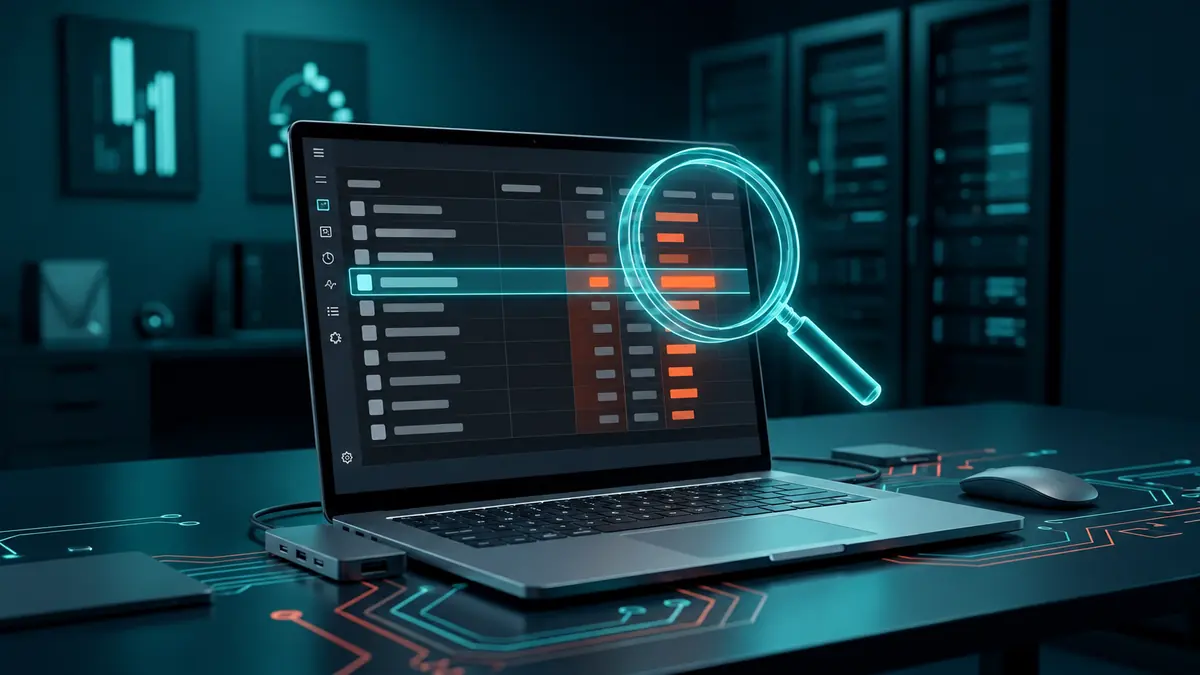
نقطهٔ شروع، شناسایی فرایندی است که بیشترین سهم را در مصرف دارد. مدیریت وظایف یا Task Manager یکی از ابزارهای ویندوز برای مشاهدهٔ این وضعیت است. مرتبسازی فرایندها بر اساس ستون CPU، برنامههای پرمصرف همان لحظه را مشخص میکند.
اما دیدن نام یک فرایند، فقط آغاز بررسی است. باید روشن شود آن فرایند متعلق به چه برنامهای است، چه کاری انجام میدهد و آیا مصرفش با فعالیت فعلی تناسب دارد.
لازم نیست خودتان فرایندها را ببندید
شاید نام مرورگر یا نرمافزار تدوین را بشناسید، اما بسیاری از نامهای دیگر متعلق به بخشهای ویندوز هستند. بستن یک فرایند ناشناس صرفاً به دلیل مصرف بالا، تصمیم مناسبی نیست.
میتوانید از دونارو بخواهید:
«اول مشخص کن این فرایند مربوط به چیست و چرا مصرف بالایی دارد؛ اگر لازم بود متوقف شود، اثر بستن آن را توضیح بده.»
این درخواست، بررسی را از آزمونوخطای تصادفی به تصمیمی مبتنی بر علت تبدیل میکند.
چرا System Idle Process نباید شما را نگران کند؟
اگر در ابزارهای بررسی، System Idle Process را با عدد بالا دیدید، آن را با یک برنامهٔ پرمصرف اشتباه نگیرید. این مقدار نشاندهندهٔ زمان بیکار پردازنده است؛ عدد بالاتر یعنی پردازنده در بخش بیشتری از زمان بیکار بوده است.
اگر یک برنامه باعث مصرف بالای CPU شده باشد، چه اتفاقی میافتد؟
وقتی عامل اصلی یک برنامه مشخص باشد، بررسی باید روی همان برنامه متمرکز شود. برای مثال، لازم نیست بهخاطر رفتار غیرعادی مرورگر، تنظیمات سرویسهای نامرتبط ویندوز تغییر کند.
بستن یا راهاندازی مجدد برنامه
گاهی یک برنامه در وضعیت نامناسبی باقی مانده و پس از بستهشدن و اجرای دوباره، رفتار عادی پیدا میکند. قبل از این اقدام، باید فایلها و کارهای باز ذخیره شوند.
از دونارو بخواهید ابتدا مشخص کند آیا بستن برنامه ضروری است و آیا بخش دیگری از آن در پسزمینه باقی میماند. اگر مشکل دوباره برگشت، صرفاً تکرار بستن برنامه کافی نیست؛ علت تکرار باید دنبال شود.
بررسی زبانهها و افزونههای مرورگر
وقتی مرورگر عامل مصرف است، ممکن است مسئله به یک صفحه خاص، محتوای در حال پخش یا افزونه مربوط باشد. بنابراین «مرورگر CPU زیادی مصرف میکند» هنوز تشخیص نهایی نیست.
میتوانید بگویید:
«مصرف مرورگرم بالا رفته است. بررسی کن مشکل به کدام بخش مربوط میشود؛ زبانههای کاری من را بدون اطلاع نبند.»
به این ترتیب، هدف بررسی مشخص است و محدودیت مهم شما هم از ابتدا معلوم میشود.
بهروزرسانی، ترمیم یا نصب مجدد برنامه
اگر مصرف غیرعادی تکرار شود، بررسی نسخه برنامه و ارتباط مشکل با تغییرات اخیر اهمیت پیدا میکند. بسته به نتیجه، بهروزرسانی، ترمیم یا نصب مجدد ممکن است مطرح شود.
نصب مجدد نباید اولین واکنش به هر مشکل باشد. پیش از آن، باید وضعیت تنظیمات، حساب کاربری، فایلهای مرتبط و امکان بازگرداندن برنامه بررسی شود.
مصرف بالا در بازی و نرمافزارهای سنگین
در کارهای سنگین، هدف همیشه رساندن مصرف CPU به یک عدد پایین نیست. اگر پردازنده مشغول انجام کار موردنظر شماست، کاهش اجباری توان آن ممکن است فقط زمان انجام کار را بیشتر کند.
درخواست مناسبتر این است:
«بررسی کن این مصرف برای کاری که انجام میدهم طبیعی است یا برنامه دیگری هم بیدلیل منابع دستگاه را مصرف میکند.»
چرا بدون اجرای برنامه، مصرف CPU بالا میماند؟
بستهبودن پنجرهها به معنی متوقفبودن تمام فعالیتهای دستگاه نیست.
برنامههای اجرای خودکار و سرویسهای پسزمینه میتوانند بدون پنجره باز فعالیت کنند.
برنامههای اجرای خودکار هنگام ورود به ویندوز
بعضی برنامهها با ورود به ویندوز اجرا میشوند، حتی اگر آن لحظه به آنها نیاز نداشته باشید. مدیریت این برنامهها میتواند به عملکرد بهتر هنگام شروع کار کمک کند. غیرفعالکردن اجرای خودکار نیز با حذف برنامه تفاوت دارد.
میتوانید از دونارو بخواهید برنامههای آغازین را بررسی کند و مشخص کند کدام موارد برای استفاده شما ضروری نیستند. ابزارهای امنیتی، نرمافزارهای سازمانی و اجزای موردنیاز دستگاه نباید صرفاً بهخاطر حضور در این فهرست کنار گذاشته شوند.
همگامسازی و بهروزرسانی نرمافزارها
ممکن است دستگاه در حال همگامسازی فایلها، آمادهسازی نسخه پشتیبان یا بهروزرسانی یک نرمافزار باشد. در این وضعیت، باید مشخص شود فعالیت در حال پیشرفت است یا مرتب تکرار میشود و پایان نمییابد.
اگر هنگام جلسه آنلاین یا کار مهم با کندی روبهرو میشوید، این محدودیت را به دونارو بگویید. زمان مناسب اقدام هم بخشی از انتخاب راهحل است.
نمایهسازی جستوجوی ویندوز
ویندوز برای پیداکردن سریعتر فایلها، اطلاعات آنها را نمایهسازی میکند. این فرایند، بهویژه هنگام آمادهسازی اولیه یا تغییر تعداد زیادی فایل، میتواند منابع مصرف کند. بررسی وضعیت و محدوده نمایهسازی منطقیتر از خاموشکردن بیدلیل جستوجوی ویندوز است.
ویجتها و ابزارهای جانبی
وجود ویجت یا ابزار جانبی بهتنهایی ثابت نمیکند که همان مورد عامل مشکل است. ابتدا باید مصرف واقعی آن مشخص شود. اگر بررسی به یک ابزار غیرضروری اشاره کرد، میتوان اثر غیرفعالکردن آن را جداگانه سنجید.
اگر فرایندهای ویندوز CPU زیادی مصرف کنند، چه باید کرد؟
نامهای سیستمی ممکن است ناآشنا باشند، اما ناآشنابودن نام نشانه مخرببودن نیست. هر مورد به بررسی متناسب با نقش خودش نیاز دارد.
Windows Update و Windows Modules Installer Worker
فعالیت دریافت و نصب بهروزرسانی میتواند موقتاً منابع دستگاه را درگیر کند. اگر مصرف ادامهدار است، باید وضعیت پیشرفت، خطاهای نصب و نیاز به راهاندازی مجدد بررسی شود.
از دونارو بخواهید وضعیت بهروزرسانی را بررسی کند؛ هدف باید رفع اختلال احتمالی باشد، نه غیرفعالکردن دائمی دریافت بهروزرسانیها. مایکروسافت نیز برای اختلالهای بهروزرسانی، مسیر عیبیابی مشخص ارائه کرده است.
Microsoft Defender و Antimalware Service Executable
مصرف پردازنده توسط ابزار امنیتی میتواند به اسکن فایلها مربوط باشد. اگر این مصرف غیرعادی یا مداوم باشد، باید علت اسکنهای سنگین بررسی شود. مایکروسافت ابزار تحلیل عملکردی دارد که به شناسایی فایلها و فرایندهای مؤثر بر بار اسکن کمک میکند.
خاموشکردن حفاظت امنیتی یا مستثناکردن گسترده پوشهها، راهحل عمومی کاهش مصرف CPU نیست.
ابتدا باید علت مصرف مشخص شود.
Service Host و WMI Provider Host
Service Host میتواند میزبان سرویسهای ویندوز باشد؛ بنابراین باید سرویس مرتبط با مصرف شناسایی شود.
در مورد WMI Provider Host نیز ممکن است برنامهٔ دیگری با درخواستهای مکرر باعث افزایش فعالیت شده باشد. بررسی برنامهٔ درخواستدهنده اهمیت دارد؛ متوقفکردن موقت فرایند لزوماً علت را برطرف نمیکند.
برای کاربر، دانستن تمام این جزئیات ضروری نیست. کافی است از دونارو بخواهید ارتباط فرایند پرمصرف با برنامهها و سرویسهای دستگاه را بررسی کند.
SysMain، System و System Interrupts
برای این موارد نیز نباید یک نسخه ثابت مثل «سرویس را خاموش کن» تجویز کرد. در بررسی مصرف سیستمی، ممکن است پای سرویسها، درایورها یا ارتباط با سختافزار در میان باشد. مسیر بررسی با یک برنامه معمولی متفاوت است.
اگر مصرف به این بخشها مربوط باشد، درخواست شما میتواند چنین باشد:
«مشخص کن این مصرف سیستمی به کدام بخش مربوط است و قبل از تغییر سرویس یا درایور، دلیل اقدام را توضیح بده.»
آیا بدافزار میتواند علت مصرف بالای پردازنده باشد؟
بله، اما مصرف بالای CPU بهتنهایی برای تشخیص بدافزار کافی نیست.
بعضی برنامههای مخرب میتوانند منابع پردازشی را مصرف کنند و حتی نامی شبیه فرایندهای شناختهشده داشته باشند. بررسی امنیتی باید بر اساس مجموعه نشانهها انجام شود.
اگر مشکل پس از نصب یک برنامه ناشناس شروع شده، این موضوع را به دونارو بگویید. میتوانید بررسی برنامههای مشکوک و اجرای اسکن امنیتیِ پشتیبانیشده را درخواست کنید.
خود اسکن هم ممکن است موقتاً مصرف پردازنده را افزایش دهد. بنابراین نتیجه باید پس از پایان آن ارزیابی شود. هدف، بررسی سلامت دستگاه است؛ پایینماندن عدد CPU در تمام لحظههای اسکن، معیار مناسبی نیست. اگر در کنار این موضوع به راهنمای دیگری نیاز دارید، میتوانید به مجلهٔ دونارو سر بزنید.
تنظیمات توان و دمای دستگاه چه ارتباطی با CPU دارند؟
درصد استفاده از CPU، فرکانس پردازنده و مصرف برق یک مفهوم واحد نیستند. تغییر تنظیمات توان ممکن است رفتار دستگاه را تغییر دهد، اما مشخص نمیکند کدام برنامه علت مصرف بالا بوده است.
آیا انتخاب حالت پرقدرت مشکل را حل میکند؟
حالت توان باید متناسب با دستگاه و نوع کار باشد. تغییر آن بدون بررسی علت، راهحل عمومی مصرف بالای پردازنده نیست.
اگر مشکل فقط روی باتری یا فقط هنگام اتصال به برق رخ میدهد، همین تفاوت را گزارش کنید. همچنین اگر اخیراً تنظیمات توان را تغییر دادهاید، لازم است در بررسی لحاظ شود.
داغشدن و افت عملکرد پردازنده
پردازنده ممکن است برای کنترل دما، سرعت خود را کاهش دهد؛ رفتاری که Thermal Throttling نام دارد. در این حالت، دستگاه میتواند کند شود، حتی اگر همچنان درگیر انجام کار باشد.
بررسی نرمافزاری میتواند به روشنشدن وضعیت کمک کند، اما گرفتگی مسیر هوا، خرابی فن یا مشکل فیزیکی خنککننده نیازمند رسیدگی فیزیکی است. دونارو نمیتواند تعمیر سختافزاری را از طریق نرمافزار انجام دهد.
اگر دستگاه خاموش میشود یا گرمای غیرعادی دارد، این نشانه را از ابتدا مطرح کنید تا بررسی صرفاً روی برنامهها متمرکز نماند.
اگر مصرف بالای CPU در ویندوز ۱۱ ادامه داشت، مرحله بعد چیست؟
تداوم مشکل به این معنی نیست که فوراً باید ویندوز عوض شود. مرحله بعد باید بر اساس نتیجه بررسی قبلی انتخاب شود.
بررسی تغییرات اخیر و درایورها
نصب یک برنامه، تغییر درایور یا بهروزرسانی میتواند سرنخ زمانی بدهد. همزمانی بهتنهایی اثبات علت نیست، اما کمک میکند بررسی هدفمندتر شود.
بهجای درخواست «همه درایورها را عوض کن»، بهتر است بگویید:
«مشکل از بعد از این تغییر شروع شده است؛ ارتباطش را بررسی کن و فقط اگر لازم بود، برای اصلاح همان بخش اقدام کن.»
بررسی تداخل نرمافزاری با Clean Boot
Clean Boot روشی برای بررسی تداخل برنامهها و سرویسهای جانبی است. ویندوز با مجموعه محدودتری از اجزای آغازین اجرا میشود تا بتوان عامل مشکل را جدا کرد. این یک روش تشخیصی است و پس از بررسی، باید وضعیت اجرای معمول بازگردانده شود.
اگر این مرحله لازم شد، اجرای آن باید با برنامهریزی برای توقف موقت کار و راهاندازی مجدد انجام شود؛ بهخصوص وقتی دستگاه برای فعالیت سازمانی استفاده میشود.
بررسی فایلهای سیستمی با DISM و SFC
در صورت وجود نشانههای خرابی اجزای ویندوز، ابزارهای DISM و SFC برای بررسی و ترمیم مطرح میشوند. این ابزارها وظیفه مشخصی دارند و نباید صرفاً بهعنوان دستور همیشگی کاهش مصرف CPU اجرا شوند.
لازم نیست دستورها را از صفحات مختلف جمعآوری کنید. از دونارو بخواهید ضرورت این بررسی و امکان اجرای آن در نسخه موجود را مشخص کند.
System Restore یا نصب مجدد ویندوز
اگر مشکل با تغییر اخیر ارتباط داشته باشد و نقطهٔ بازیابی مناسب موجود باشد، System Restore ممکن است مطرح شود. این قابلیت تنظیمات و فایلهای سیستمی را به وضعیت قبلی برمیگرداند و ممکن است بر برنامهها و درایورهای تازهنصبشده اثر بگذارد؛ جایگزین پشتیبانگیری نیست.
نصب مجدد ویندوز نیز تصمیمی جداگانه است. پیش از آن باید ضرورت اقدام، وضعیت فایلها و امکان بازیابی برنامهها روشن باشد.
برای کاهش مصرف CPU از چه تغییراتی پرهیز کنیم؟
برخی تغییرات ممکن است عدد مصرف را موقتاً پایین بیاورند، اما مشکل تازهای ایجاد کنند. این اقدامات نباید بدون دلیل مشخص انجام شوند:
- بستن تصادفی فرایندهای سیستمی؛
- خاموشکردن دائمی ابزار امنیتی یا بهروزرسانی؛
- اجرای اسکریپتهای ناشناس و تغییرات نامرتبط رجیستری؛
- حذف برنامهها بدون بررسی فایلها و تنظیماتشان؛
- تغییر همزمان چند تنظیم بدون سنجش نتیجه.
محدودکردن توان پردازنده نیز لزوماً عامل مصرف را حذف نمیکند. ممکن است فقط سرعت انجام همان کار را کاهش دهد.
درخواست مفید از دونارو این است:
«هر اقدام را بر اساس نتیجه بررسی انجام بده و قبل از رفتن به مرحله بعد، اثرش را بررسی کن.»
چگونه مطمئن شویم مشکل برطرف شده است؟
رفع مشکل فقط به معنی دیدن یک عدد پایین در یک لحظه نیست.
باید مشخص شود دستگاه در شرایط مشابه بهتر کار میکند و مشکل با تکرار فعالیت قبلی برنمیگردد.
مقایسه قبل و بعد در شرایط مشابه
اگر مشکل هنگام استفاده از مرورگر رخ میداد، ارزیابی نهایی هم باید با همان نوع استفاده انجام شود. مقایسه دستگاه بیکار با زمانی که چند برنامه سنگین باز بودهاند، نتیجه قابلاتکایی نمیدهد.
همچنین روانترشدن کار، کاهش مکثها و رفتار دستگاه پس از پایان فعالیت اهمیت دارد؛ عدد CPU تنها بخشی از تصویر است.
بررسی بازگشت مشکل
اگر راهاندازی مجدد بخشی از راهکار بوده، نتیجه پس از ورود دوباره به ویندوز بررسی شود. اگر برنامهای اصلاح شده، همان برنامه دوباره در شرایط معمول استفاده شود.
از دونارو بخواهید در پایان روشن کند چه چیزی بررسی شده، چه اقدامی انجام شده و کدام بخش هنوز به بررسی بیشتر نیاز دارد. اگر مشکل باقی ماند، همین اطلاعات ادامه پیگیری را دقیقتر میکند.
در پایان بررسی، این سه موضوع باید روشن باشند:
- چه برنامه یا فعالیتی عامل اصلی مصرف بالا بوده است؟
- چه اقدامی انجام شده و چه اثری داشته است؟
- آیا مشکل در شرایط معمول استفاده دوباره رخ میدهد؟
سؤالات متداول درباره مصرف بالای CPU در ویندوز ۱۱
چه مقدار مصرف CPU طبیعی است؟
عدد ثابتی برای همه دستگاهها وجود ندارد. نوع برنامه، قدرت پردازنده و فعالیتهای پسزمینه مؤثرند. اگر مصرف بالای CPU در ویندوز ۱۱ هنگام بیکاری و بهصورت مداوم دیده میشود، بهویژه اگر دستگاه هم کند شده باشد، باید علت آن بررسی شود.
آیا مصرف صددرصد CPU به پردازنده آسیب میزند؟
مصرف صددرصد بهتنهایی به معنی آسیب نیست. وضعیت دما و خنککنندگی اهمیت دارد. پردازندههای امروزی سازوکارهای محافظتی دارند، اما خاموششدن مکرر یا گرمای غیرعادی نباید نادیده گرفته شود.
چرا مصرف CPU بعد از روشنشدن دستگاه بالا میرود؟
برنامههای اجرای خودکار، بهروزرسانیها، همگامسازی و فعالیتهای امنیتی ممکن است همزمان شروع شوند. اگر پس از پایان این فعالیتها مصرف پایین نیاید، باید عامل ادامه مصرف مشخص شود.
چرا پس از بستن برنامه، مصرف CPU کاهش پیدا نمیکند؟
ممکن است بخشی از برنامه در پسزمینه باقی مانده باشد یا فرایند دیگری منابع را مصرف کند. باید فرایند فعال همان زمان بررسی شود؛ بستن پنجره همیشه به معنی پایان تمام فعالیتهای برنامه نیست.
آیا افزایش RAM یا نصب SSD مشکل را حل میکند؟
این ارتقاها میتوانند محدودیتهای حافظه یا ذخیرهسازی را بهبود دهند، اما راهحل مستقیم هر مورد مصرف بالای CPU نیستند. پیش از خرید قطعه باید مشخص شود محدودیت اصلی دستگاه چیست.
آیا دونارو همه علتهای مصرف بالای CPU را برطرف میکند؟
امکان اقدام به علت مشکل، قابلیتهای نسخه نصبشده و دسترسیهای مجاز بستگی دارد. بسیاری از بررسیها و اقدامات نرمافزاری را میتوان به دونارو سپرد؛ مشکلات فیزیکی و برخی موارد تخصصی ممکن است به کارشناس نیاز داشته باشند.
آیا باید خودم دستورهای فنی اجرا کنم؟
برای شروع نیازی نیست. مشکل را برای دونارو توضیح دهید و بررسی و اقدامات پشتیبانیشده را به آن بسپارید. اگر مرحلهای به تأیید، حضور شما یا اقدام دستی نیاز داشته باشد، باید همان مرحله مشخص شود.
برای شروع چه درخواستی بنویسم؟
بنویسید: «مصرف CPU دستگاه من بالا مانده و ویندوز کند شده است. علت را بررسی کن، اقدامات قابلانجام برای رفع آن را انجام بده و قبل از تغییرات حساس از من تأیید بگیر.»
بررسی مشکل را به دونارو بسپارید
برای رسیدگی به مصرف بالای CPU در ویندوز ۱۱، لازم نیست از ابتدا تشخیص دهید کدام سرویس یا تنظیم مشکل دارد. کافی است نشانهها را توضیح دهید و بگویید چه زمانی رخ میدهند.
دونارو برای کمک به بررسی دستگاه و انجام اقدامات نرمافزاری طراحی شده است؛ با راهکاری متناسب با وضعیت دستگاه و تأیید شما برای تغییرات حساس.
از این درخواست شروع کنید:
«بررسی کن چرا مصرف CPU دستگاه من بالا مانده است.»
منابع مقاله
توضیحات فنی این مقاله با استفاده از مستندات مایکروسافت و اینتل تنظیم شدهاند. این منابع درباره ویندوز و پردازنده هستند و به معنی تأیید قابلیتهای دونارو از سوی این شرکتها نیستند.
- اینتل: بررسی علتها و راهکارهای مصرف بالای CPU
- اینتل: شناسایی و بررسی مصرف بالای پردازنده
- مایکروسافت: راهکارهای بهبود عملکرد رایانه در ویندوز
- مایکروسافت: مدیریت برنامههای اجرای خودکار ویندوز
- مایکروسافت: نمایهسازی جستوجو در ویندوز
- مایکروسافت: عیبیابی مشکلات بهروزرسانی ویندوز
- مایکروسافت: تحلیل عملکرد آنتیویروس Microsoft Defender
- مایکروسافت: بررسی مصرف بالای CPU در اجزای WMI
- مایکروسافت: اصول عیبیابی مصرف بالای پردازنده در ویندوز سرور
- مایکروسافت: بررسی تداخل نرمافزاری با Clean Boot
- مایکروسافت: استفاده از ابزار بررسی فایلهای سیستمی ویندوز
- مایکروسافت: بازیابی سیستم با System Restore
- اینتل: کاهش سرعت پردازنده برای کنترل دما
- اینتل: اطلاعات دما و سازوکارهای محافظتی پردازنده
- Microsoft Press: توضیح System Idle Process در ابزارهای ویندوز — PDF