


علت کند شدن لپتاپ معمولاً فقط یک برنامه یا یک قطعه نیست. اجرای همزمان برنامههای زیاد، پر شدن درایو ویندوز، برنامههای شروع خودکار، بهروزرسانیهای نیمهکاره، بدافزار، گرمای زیاد و محدودیت سختافزاری میتوانند در کنار هم سرعت دستگاه را کاهش دهند. در این راهنما ابتدا علت را پیدا میکنیم و سپس راههای امن افزایش سرعت لپتاپ در ویندوز ۱۱ را بهترتیب انجام میدهیم.
چرا لپتاپ کند شده است؟ مهمترین علتهای کندی
وقتی کاربر میپرسد «چرا لپتاپ کند شده؟»، پاسخ درست به زمان و شکل بروز مشکل بستگی دارد. کندی هنگام روشن شدن با کندی زمان اجرای چند برنامه یکسان نیست. پیش از نصب برنامههای بهینهساز یا تغییر رجیستری، نشانهها را با جدول زیر مقایسه کنید.
| نشانه | علتهای احتمالی | اولین بررسی |
|---|---|---|
| کندی بلافاصله پس از ورود به ویندوز | برنامههای Startup، بهروزرسانی یا اسکن امنیتی | Startup apps و Task Manager |
| کندی هنگام باز کردن چند برنامه | کمبود RAM یا تعداد زیاد زبانههای مرورگر | ستون Memory در Task Manager |
| استفاده مداوم و بسیار زیاد از Disk | بهروزرسانی، همگامسازی، برنامه پرمصرف یا HDD کند | ستون Disk و نوع درایو |
| کندی فقط در یک برنامه | مشکل برنامه، افزونه، فایل یا ناسازگاری نسخه | بهروزرسانی و تنظیمات همان برنامه |
| افت سرعت همراه با داغ شدن | تهویه نامناسب، گردوغبار یا محدودیت حرارتی | دمای دستگاه، فن و مسیر خروج هوا |
| کندی همراه با خطا یا صدای غیرعادی | اشکال دیسک، حافظه یا قطعه دیگر | توقف استفاده و بررسی تخصصی |
نشانههای احتمالی مشکل نرمافزاری
- کندی پس از نصب یا بهروزرسانی یک برنامه آغاز شده است.
- فقط یک برنامه یا مرورگر کند است.
- پس از Restart، دستگاه مدتی بهتر کار میکند.
- یک فرایند مشخص مصرف پردازنده، حافظه یا دیسک را بالا برده است.
- فضای درایو C تقریباً پر شده است.
نشانههای احتمالی مشکل سختافزاری
- لپتاپ بیش از حد داغ میشود، فن دائماً با دور بالا کار میکند یا دستگاه خاموش میشود.
- از درایو یا فن صدای غیرعادی شنیده میشود.
- ویندوز خطاهای مربوط به حافظه یا فضای ذخیرهسازی نشان میدهد.
- حتی پس از رفع مشکلات نرمافزاری، علت کند شدن لپتاپ برطرف نمیشود.
- حافظه یا توان پردازنده برای برنامههای روزمره کاربر کافی نیست.
تشخیص سریع علت کند شدن لپتاپ با Task Manager
کلیدهای Ctrl + Shift + Esc را فشار دهید. در زبانه Processes ستونهای CPU، Memory و Disk را جداگانه مرتب کنید. بالا رفتن لحظهای مصرف هنگام باز کردن برنامه طبیعی است؛ اما اگر یک فرایند بدون انجام کار سنگین چند دقیقه در بالای فهرست باقی بماند، نام آن را یادداشت کنید.
- CPU بالا: برنامه سنگین، بهروزرسانی، پردازش پسزمینه یا بدافزار میتواند پردازنده را درگیر کند.
- Memory بالا: معمولاً تعداد زیاد برنامهها و زبانهها یا کمبود RAM مطرح است.
- Disk بالا: Windows Update، اسکن امنیتی، همگامسازی فایل یا HDD کند میتواند عامل باشد.
فرایند را فقط زمانی ببندید که آن را میشناسید و فایل بازِ ذخیرهنشده ندارید. پایان دادن اجباری به فرایندهای سیستمی ممکن است ویندوز را ناپایدار کند.
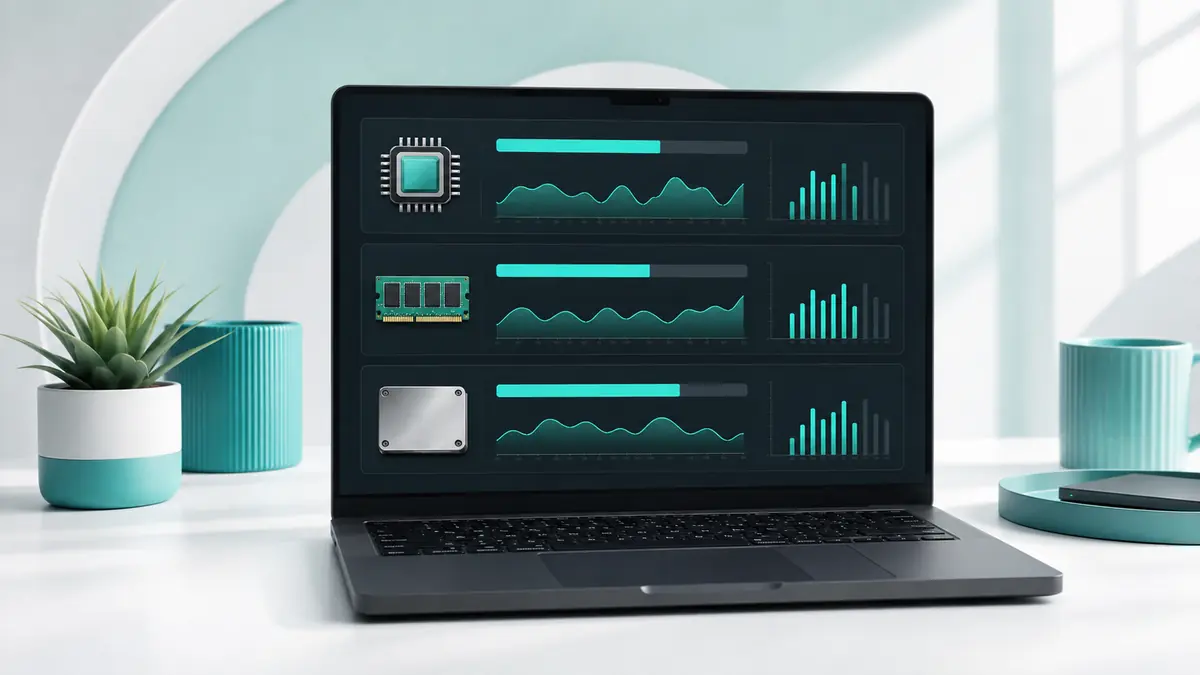
۱۵ راه افزایش سرعت لپتاپ و افزایش سرعت ویندوز ۱۱
روشها را بهترتیب انجام دهید. تغییر همزمان چند تنظیم باعث میشود نتوانید عامل اصلی را پیدا کنید. پس از هر سه یا چهار مرحله، سرعت باز شدن ویندوز و برنامههای روزمره را دوباره بررسی کنید.
۱. برنامههای اضافی را ببندید و لپتاپ را Restart کنید
فایلهای باز را ذخیره کنید، برنامههای غیرضروری را ببندید و از مسیر Start > Power > Restart دستگاه را راهاندازی مجدد کنید. Restart با خاموش و روشن کردن عادی همیشه یکسان نیست و میتواند فرایندهای گیرکرده، مصرف موقت حافظه و نصب نیمهتمام بهروزرسانی را پاکسازی کند.
۲. برنامههای پرمصرف را در Task Manager پیدا کنید
در زبانه Processes، مصرف منابع را مرتب کنید. اگر برنامهای شناختهشده بدون دلیل مصرف بالایی دارد، ابتدا آن را بهشکل عادی ببندید و دوباره باز کنید. اگر مصرف Disk درست پس از روشن شدن یا هنگام بهروزرسانی بالاست، چند دقیقه صبر کنید و سپس نتیجه را بسنجید.
۳. برنامههای غیرضروری Startup را غیرفعال کنید
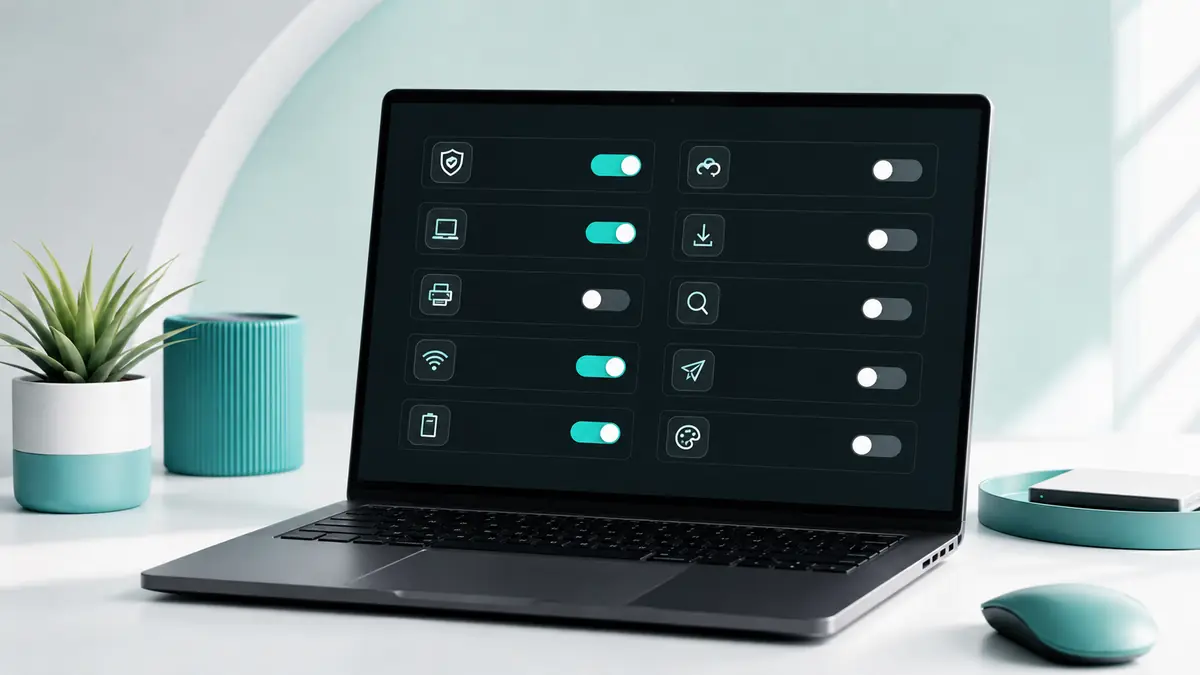
به Settings > Apps > Startup بروید یا بخش Startup apps را در Task Manager باز کنید. برنامههایی مانند پیامرسان یا ابزارهایی را که لازم نیست بلافاصله پس از ورود اجرا شوند غیرفعال کنید. ابزار امنیتی، درایور صدا و تصویر و سرویس ناشناخته را بدون بررسی خاموش نکنید.
۴. فعالیت پسزمینه برنامههای غیرضروری را محدود کنید
در Settings > Apps > Installed apps منوی سهنقطه برنامه را باز کنید. اگر Advanced options و سپس Background app permissions وجود داشت، برای برنامهای که اعلان و همگامسازی آن لازم نیست حالت محدودتر را انتخاب کنید. این گزینه برای همه برنامهها وجود ندارد؛ نبودن آن دلیل مناسبی برای دستکاری رجیستری نیست.
۵. برنامههای بلااستفاده را حذف کنید
فهرست Installed apps را براساس اندازه مرتب کنید. برنامهای را تنها زمانی حذف کنید که آن را میشناسید و به فایلها یا تنظیمات آن نیاز ندارید. برنامههای سازنده لپتاپ، درایورها و ابزارهای امنیتی را صرفاً بهدلیل نام ناآشنا حذف نکنید.
۶. فضای خالی درایو ویندوز را بررسی کنید
File Explorer را باز کنید و در This PC فضای درایو ویندوز را ببینید. پر شدن درایو C میتواند نصب بهروزرسانی، ایجاد فایلهای موقت و عملکرد عادی برنامهها را مختل کند. ابتدا فایلهای بزرگ و برنامههای بلااستفاده را شناسایی کنید و پیش از حذف فایل شخصی، نسخه پشتیبان داشته باشید.
۷. فایلهای موقت را با Storage Sense پاک کنید
به Settings > System > Storage بروید. در Temporary files موارد را جداگانه بررسی کنید یا Storage Sense را برای پاکسازی دورهای فایلهای موقت فعال کنید. گزینه Downloads و فایلهای نسخه قبلی ویندوز را با دقت بخوانید؛ حذف Windows.old امکان بازگشت ساده به نسخه قبلی را از بین میبرد.

۸. ویندوز ۱۱ را بهروزرسانی کنید
از مسیر Settings > Windows Update گزینه Check for updates را انتخاب کنید. بهروزرسانیها اصلاحات امنیتی و رفع خطا دارند و گاهی مشکل عملکرد را برطرف میکنند. پیش از Restart فایلهای باز را ذخیره کنید و لپتاپ را هنگام نصب به برق متصل نگه دارید.
۹. درایورها را فقط از مسیر امن بهروزرسانی کنید
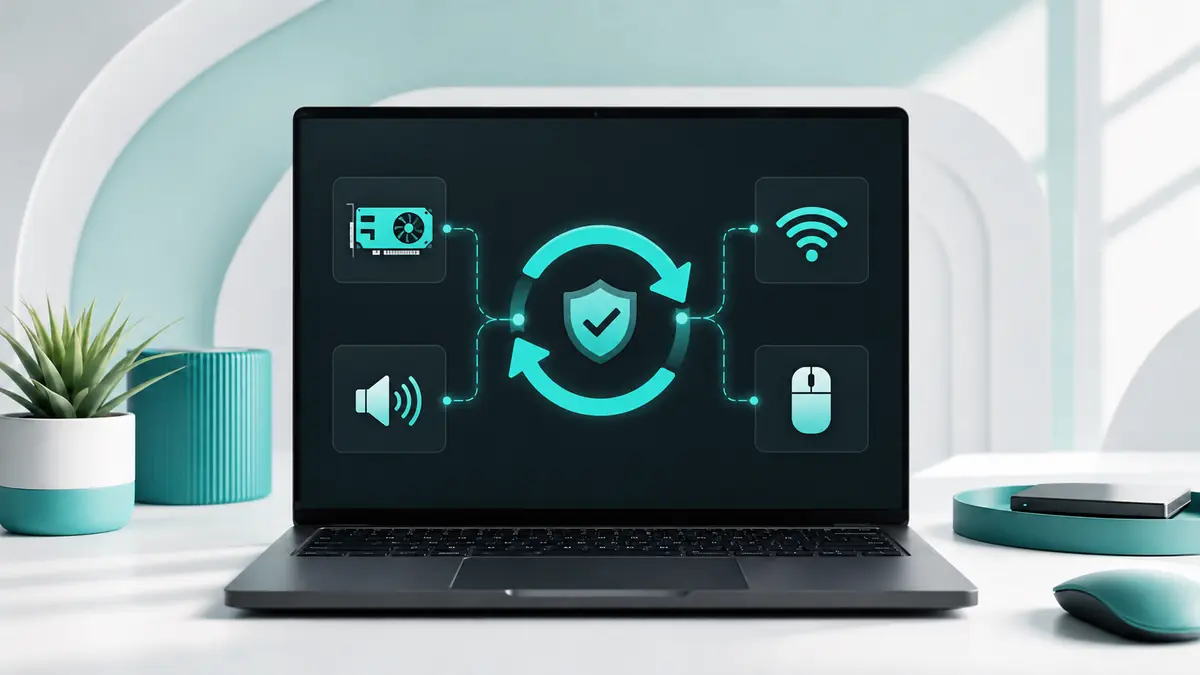
ابتدا به Settings > Windows Update > Advanced options > Optional updates بروید و Driver updates را بررسی کنید. اگر کارت گرافیک، صدا، شبکه یا قطعه دیگری مشکل مشخصی دارد، فقط از Windows Update یا وبسایت رسمی سازنده همان لپتاپ استفاده کنید. برنامههای ناشناس «بهروزرسانی همه درایورها» ممکن است نسخه ناسازگار نصب کنند.
۱۰. لپتاپ را با Windows Security اسکن کنید
به Windows Security > Virus & threat protection بروید و Quick scan را اجرا کنید. اگر پنجره ناشناس باز میشود، تنظیمات بدون اجازه تغییر میکند یا مصرف منابع غیرعادی ادامه دارد، در زمان مناسب Full scan را انجام دهید. محافظت بیدرنگ را برای افزایش سرعت خاموش نکنید.
۱۱. جلوههای تصویری را متناسب با دستگاه تنظیم کنید
در جستوجوی Start عبارت Adjust the appearance and performance of Windows را وارد کنید. حالت Adjust for best performance بسیاری از جلوهها را غیرفعال میکند. اگر ظاهر بیش از حد ساده شد، حالت Custom را انتخاب کنید و گزینههایی مانند نرمکردن لبه فونتها را برای خوانایی روشن نگه دارید.
۱۲. حالت توان را متناسب با نوع استفاده انتخاب کنید
از مسیر Settings > System > Power & battery، Power mode را بررسی کنید. هنگام اتصال به برق و اجرای کار سنگین میتوان Best performance را آزمایش کرد؛ اما مصرف باتری، گرما و صدای فن بیشتر میشود. برای کار روزمره، Balanced معمولاً انتخاب متعادلتری است.
۱۳. درایوها را با ابزار داخلی ویندوز بهینه کنید
در Start عبارت Defragment and Optimize Drives را جستوجو کنید. ابزار داخلی ویندوز نوع رسانه را تشخیص میدهد و عملیات مناسب HDD یا SSD را انجام میدهد. برای SSD از برنامههای ناشناس یکپارچهسازی دیسک استفاده نکنید.
۱۴. زبانهها و افزونههای اضافی مرورگر را کاهش دهید
تعداد زیاد زبانهها و افزونهها، بهویژه در لپتاپ کمحافظه، مصرف RAM و CPU را بالا میبرد. زبانههای غیرضروری را ببندید، افزونههای بلااستفاده را غیرفعال کنید و Task Manager مرورگر را برای پیدا کردن زبانه پرمصرف ببینید. این کار بهتنهایی معجزه نمیکند، اما در کنار مراحل دیگر مؤثر است.
۱۵. سلامت دستگاه و محدودیت سختافزار را بررسی کنید
در Windows Security بخش Device performance & health را باز کنید. اگر پس از مدیریت برنامهها، آزاد کردن فضا، بهروزرسانی و اسکن امنیتی، لپتاپ در کارهای عادی همچنان کند است، مقدار RAM، نوع درایو و توان پردازنده را با نیاز برنامهها مقایسه کنید. این مرحله مشخص میکند که مشکل با تنظیمات حل میشود یا به ارتقای سختافزار نیاز دارد.
چگونه بفهمیم رفع کندی ویندوز مؤثر بوده است؟
پس از Restart، همان برنامهها و همان تعداد زبانهای را که پیش از تغییر باز میکردید دوباره اجرا کنید. زمان آماده شدن ویندوز، سرعت باز شدن برنامهها و مقدار مصرف CPU، Memory و Disk را با یادداشت اولیه مقایسه کنید. اگر فقط چند دقیقه اول بهتر است و دوباره کندی برمیگردد، احتمالاً یک برنامه پسزمینه یا فرایند زمانبندیشده فعال میشود. اگر سرعت کلی بهتر شده اما هنگام چندوظیفگی افت میکند، RAM را بررسی کنید. اگر راهاندازی و باز شدن فایلها همچنان کند است و دستگاه HDD دارد، نوع درایو اهمیت بیشتری پیدا میکند. این مقایسه کمک میکند علت کند شدن لپتاپ را بهجای حدس، براساس نشانه واقعی مشخص کنید.
برای رفع کندی ویندوز چه کارهایی را انجام ندهیم؟
- رجیستری را با فایل یا دستور ناشناس تغییر ندهید.
- سرویسهای ویندوز را بهصورت گروهی غیرفعال نکنید.
- برنامههای ناشناس با ادعای افزایش سرعت یا پاکسازی نصب نکنید.
- درایورها را از وبسایتهای غیررسمی دریافت نکنید.
- پوشههای Windows، Program Files یا AppData را دستی پاک نکنید.
- محافظت بیدرنگ Windows Security را فقط برای افزایش سرعت خاموش نکنید.
- اگر دستگاه داغ میشود یا خاموشی ناگهانی دارد، آزمایش سنگین اجرا نکنید.
چه زمانی برای افزایش سرعت لپتاپ به RAM یا SSD نیاز داریم؟
اگر علت کند شدن لپتاپ پس از کنترل نرمافزارها، فضای ذخیرهسازی، بهروزرسانی و امنیت باقی مانده است، محدودیت سختافزاری محتملتر میشود. پیش از خرید قطعه، مدل دقیق دستگاه و امکان ارتقا را بررسی کنید؛ بعضی لپتاپها حافظه لحیمشده یا محدودیت ظرفیت دارند.
چه زمانی افزایش RAM مفید است؟
اگر ستون Memory در Task Manager هنگام کار عادی مرتباً نزدیک ظرفیت کامل است و باز کردن چند برنامه یا زبانه باعث افت محسوس سرعت میشود، افزایش RAM میتواند مفید باشد. نوع حافظه، تعداد شیارها و حداکثر ظرفیت پشتیبانیشده باید با مدل لپتاپ سازگار باشد.
چه زمانی تعویض HDD با SSD مؤثر است؟
اگر دستگاه هنوز از HDD استفاده میکند، جایگزینی آن با SSD معمولاً زمان راهاندازی، باز شدن برنامهها و دسترسی به فایلها را کاهش میدهد. با این حال، SSD ضعف پردازنده، کمبود RAM یا گرمای زیاد را بهطور کامل جبران نمیکند.
| نشانه اصلی | ارتقای محتمل | اثر مورد انتظار |
|---|---|---|
| کندی هنگام اجرای چند برنامه و پر شدن Memory | RAM | بهبود چندوظیفگی و کاهش جابهجایی داده با درایو |
| راهاندازی و باز شدن برنامهها کند است و دستگاه HDD دارد | SSD | کاهش زمان بوت، بارگذاری برنامه و دسترسی به فایل |
| داغ شدن شدید یا افت سرعت زیر بار | ابتدا بررسی حرارتی | ارتقای RAM یا SSD لزوماً مشکل دما را حل نمیکند |
دونارو چگونه علت کند شدن لپتاپ را بررسی میکند؟
تشخیص کندی با یک توصیه عمومی کامل نمیشود. دونارو، اپراتور هوشمند دستگاه شما، با اجازه کاربر مسیر عیبیابی را مرحلهبهمرحله پیش میبرد، اطلاعات لازم را بررسی میکند و در محدوده مجاز اقدامهای امن را انجام میدهد. برای اقدام حساس یا تغییری که به تصمیم شما نیاز دارد، تأیید کاربر حفظ میشود.
یک قدم جلوتر از مشورت؛ جایی که راهحل اجرا میشود.
جمعبندی راههای رفع کندی ویندوز ۱۱
برای پیدا کردن علت کند شدن لپتاپ، از Task Manager شروع کنید و سپس Startup، فضای درایو C، بهروزرسانیها و امنیت دستگاه را بهترتیب کنترل کنید. پس از هر تغییر نتیجه را بسنجید تا مشخص شود کدام اقدام واقعاً باعث افزایش سرعت ویندوز ۱۱ شده است. اگر کندی با نشانههای سختافزاری همراه است یا پس از بررسیهای امن ادامه دارد، دستگاه به ارزیابی تخصصی نیاز دارد.
برای مطالعه راهنماها و ترفندهای بعدی میتوانید به صفحه اصلی مجله دونارو برگردید.
پرسشهای متداول درباره علت کند شدن لپتاپ
چرا لپتاپ بعد از روشن شدن برای چند دقیقه کند است؟
اجرای برنامههای Startup، اسکن امنیتی و تکمیل بهروزرسانیها میتواند منابع را درگیر کند. اگر مصرف بالا پس از چند دقیقه کاهش پیدا نمیکند، Task Manager را باز و فرایند پرمصرف را شناسایی کنید.
آیا پر شدن درایو C باعث کند شدن لپتاپ میشود؟
بله. کمبود فضا میتواند کار فایلهای موقت، بهروزرسانی و برنامهها را مختل کند. در بخش Storage فایلهای قابل حذف را بررسی کنید و پیش از پاک کردن فایل شخصی نسخه پشتیبان داشته باشید.
آیا برنامههای افزایش سرعت ویندوز مفید هستند؟
بعضی ابزارها فقط امکانات داخلی ویندوز را سادهتر نمایش میدهند؛ اما برنامه ناشناس ممکن است رجیستری، سرویسها یا فایل ضروری را تغییر دهد. اولویت با ابزارهای داخلی و مسیرهای رسمی ویندوز است.
آیا Best performance همیشه انتخاب مناسبی است؟
خیر. این حالت میتواند در کار سنگین عملکرد بیشتری ایجاد کند، اما مصرف باتری، گرما و صدای فن را نیز افزایش میدهد. Balanced برای استفاده روزمره معمولاً متعادلتر است.
چه زمانی باید RAM لپتاپ را ارتقا دهیم؟
اگر هنگام کار عادی مصرف Memory نزدیک ظرفیت کامل است و باز کردن چند برنامه سرعت را کاهش میدهد، افزایش RAM میتواند کمک کند. ابتدا سازگاری حافظه با مدل دقیق دستگاه را بررسی کنید.
آیا تعویض HDD با SSD سرعت لپتاپ را افزایش میدهد؟
در دستگاه دارای HDD، استفاده از SSD معمولاً زمان راهاندازی و باز شدن برنامهها را کاهش میدهد؛ اما اگر مشکل اصلی کمبود RAM، گرمای زیاد یا پردازنده ضعیف باشد، تعویض درایو بهتنهایی کافی نیست.