



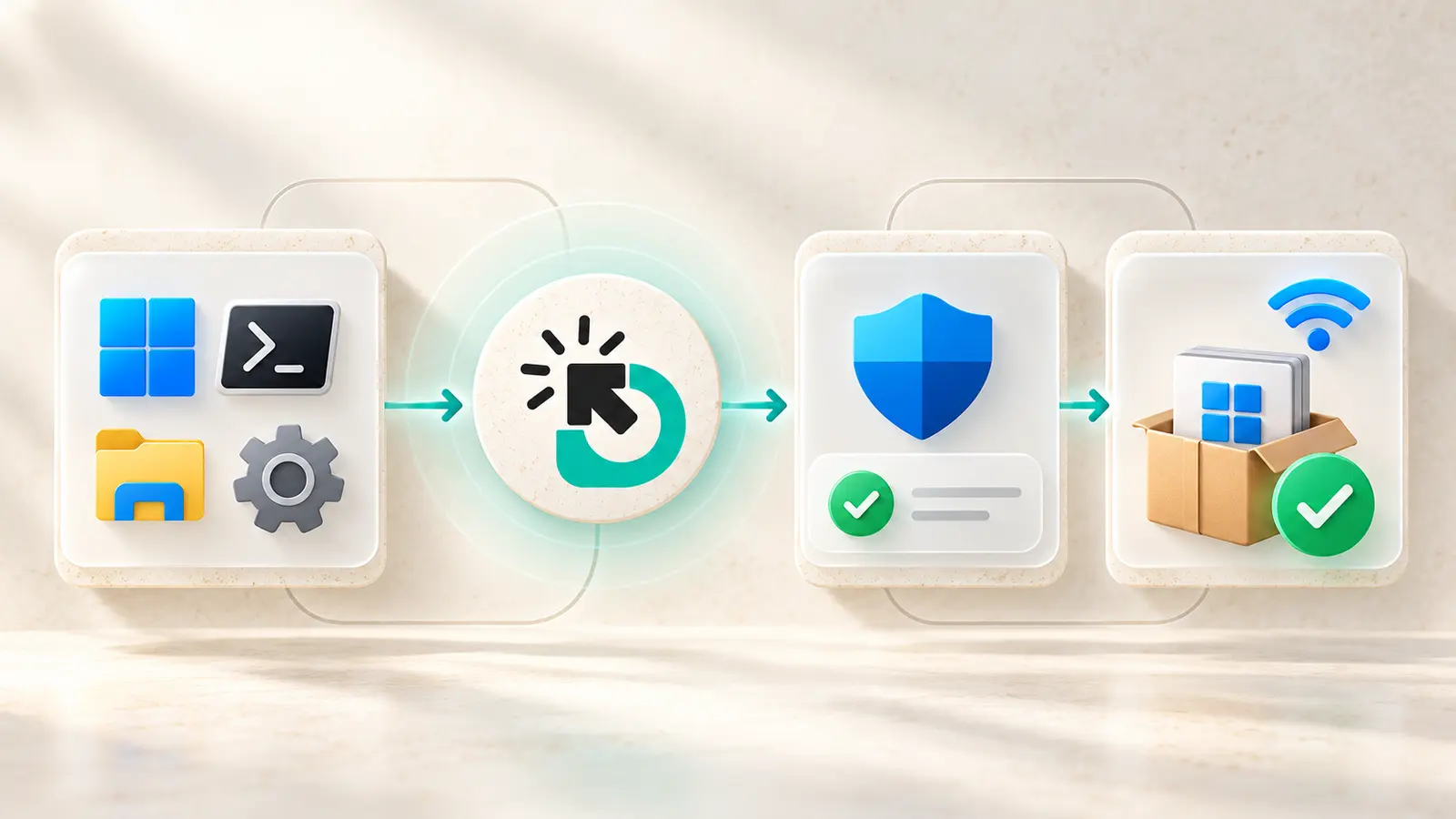
اگر میخواهید بدانید دونارو چه کارهایی انجام میدهد، پاسخ ساده این است: دونارو یک دستیار پشتیبانی فنی و اپراتور هوشمند ویندوز است که درخواست شما را به زبان ساده دریافت میکند، وضعیت دستگاه را بررسی میکند، ابزار مناسب را به کار میگیرد و نتیجه نهایی را گزارش میدهد. از بررسی مشکل کندی و اینترنت گرفته تا نصب برنامه، مدیریت فایلها، تنظیم ویندوز، بررسی امنیت و آمادهسازی پروژههای SEO و GEO، هدف دونارو این است که فاصله میان «پیدا کردن راهحل» و «انجام شدن کار» را کمتر کند.
دونارو دقیقاً چیست و چه تفاوتی با راهنمای متنی دارد؟
دونارو کوپایلوت یک دستیار پشتیبانی فنی ویندوز است که روی همان رایانه کاربر فعالیت میکند. یک راهنمای اینترنتی معمولاً چند مرحله عمومی پیشنهاد میدهد و از شما میخواهد همه آنها را خودتان اجرا کنید. یک چتبات معمولی نیز ممکن است پاسخ مناسبی بنویسد، اما لزوماً از وضعیت واقعی دستگاه شما خبر ندارد. دونارو برای کمکردن این فاصله طراحی شده است: ابتدا دادههای مرتبط را از سیستم بررسی میکند، سپس ابزار یا مسیر مناسب را انتخاب میکند و در محدوده مجاز، کار را انجام میدهد یا شما را در بخشهایی که باید شخصاً انجام دهید راهنمایی میکند.
کاربر میتواند درخواست خود را به فارسی یا انگلیسی بیان کند. هدف این نیست که کاربر اصطلاحات تخصصی ویندوز را حفظ کند؛ دونارو باید درخواست روزمره را به بررسی فنی، اقدام قابل کنترل و گزارش قابل فهم تبدیل کند.
این تفاوت در مسائل فنی مهم است. برای مثال، جمله «سیستمم کند شده» میتواند دهها علت داشته باشد: مصرف بالای CPU، کمبود حافظه، پرشدن دیسک، برنامههای Startup، خطای درایور یا یک فرایند هنگکرده. دونارو بهجای حدسزدن، میتواند شاخصهای واقعی دستگاه را بررسی کند و پاسخ را بر اساس همان شواهد بسازد.
دونارو از چه نسخههایی از ویندوز پشتیبانی میکند؟
بر اساس دامنه تعریفشده برای دونارو کوپایلوت، پشتیبانی فنی آن نسخههای Windows 7، Windows 8، Windows 8.1، Windows 10 و Windows 11 و همچنین نسخههای Windows Server 2012، Windows Server 2016، Windows Server 2019، Windows Server 2022 و Windows Server 2025 را پوشش میدهد. البته در دسترس بودن یک اقدام مشخص به نسخه سیستمعامل، سطح دسترسی حساب، ابزارهای فعال در نسخه فعلی دونارو و سیاستهای امنیتی دستگاه بستگی دارد.
برای جلوگیری از خطا، دونارو باید پیش از اجرای دستورهای وابسته به نسخه، اطلاعات سیستمعامل و معماری دستگاه را بررسی کند. بنابراین ممکن است یک مسیر در Windows 11 با Windows 7 یا Windows Server متفاوت باشد.
دونارو برای انجام کار از چه ابزارها و روشهایی استفاده میکند؟
دونارو با توجه به نوع درخواست از ابزارهای داخلی و رسمی ویندوز استفاده میکند. مهمترین روشهای کاری آن عبارتاند از:
- اجرای PowerShell و CMD: اجرای دستورهای لازم روی همان رایانه و خواندن خروجی برای تشخیص یا انجام کار.
- ابزارهای تشخیصی آماده: بررسی مشخصات سیستم، پردازندهها، سرویسها، شبکه، سلامت دیسک، رویدادهای خطا، Windows Update و Windows Defender.
- گرفتن اسکرینشات: مشاهده همان صفحه، خطا یا پنجرهای که کاربر میبیند؛ البته در محدوده مجوز دادهشده.
- باز کردن برنامه و پنجره: اجرای برنامه مرتبط یا هدایت کاربر به قسمت درست تنظیمات.
- باز کردن صفحات رسمی تنظیمات: برای اقداماتی مانند تغییر رمز که باید بهدست خود کاربر انجام شوند.
- ساخت خروجی کنار فایل اصلی: ایجاد نسخه جدید، گزارش یا فایل تبدیلشده بدون دستزدن به فایل اولیه، مگر آنکه کاربر صریحاً اجازه ویرایش بدهد.
- تحویل نتیجه در گفتگو: نمایش گزارش یا فایل خروجی با امکان بازکردن، مشاهده یا ذخیرهسازی.
۱. مدیریت کامل فایلها و پوشهها
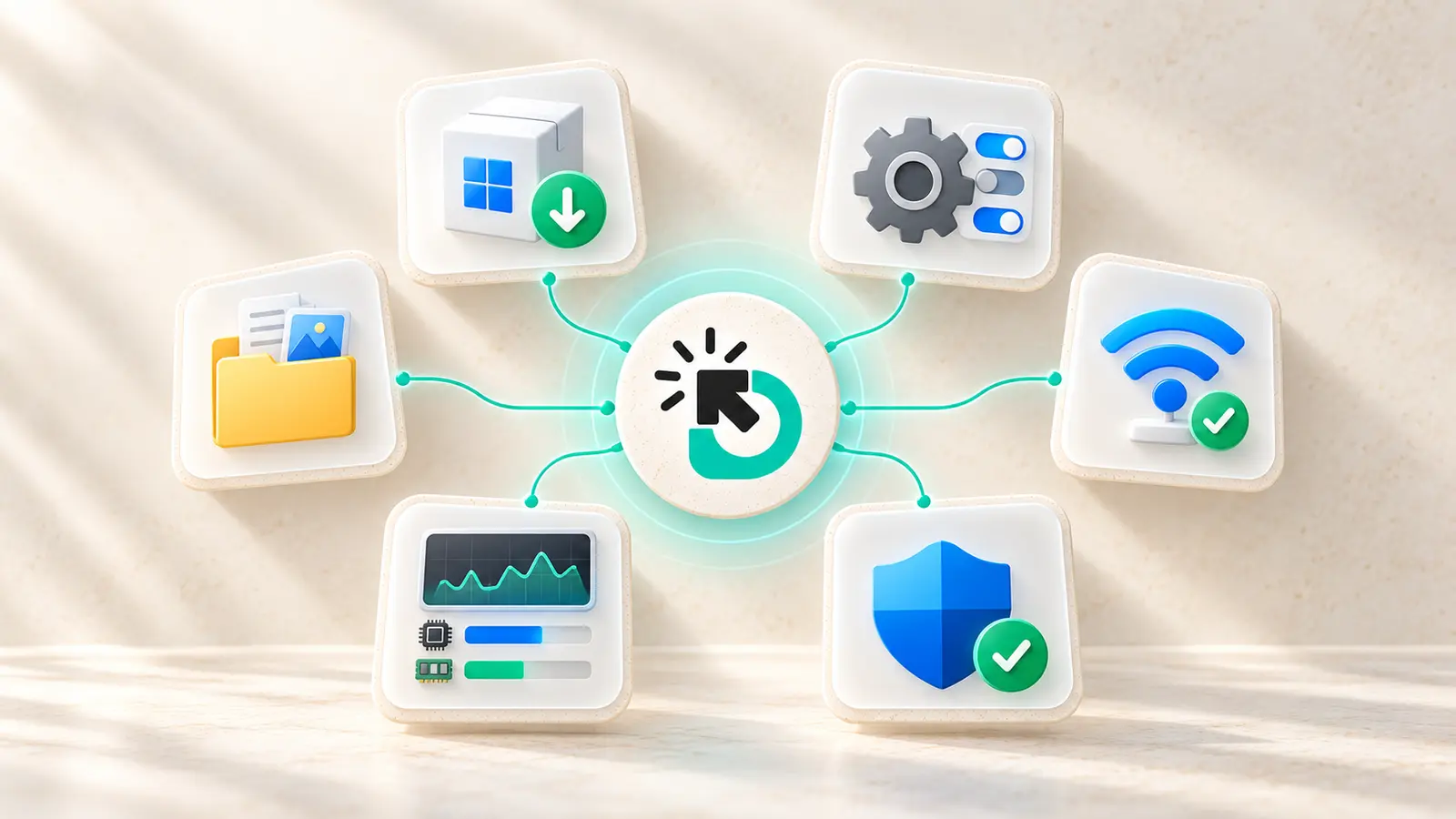
مدیریت فایل و پوشه یکی از کاربردهای روزمره دونارو است. کاربر میتواند نتیجه دلخواه را به زبان ساده توضیح دهد؛ برای مثال ساخت ساختار یک پروژه، مرتبسازی پوشه دانلودها یا تهیه نسخه پشتیبان پیش از تغییر.
ساخت، نامگذاری و جابهجایی
- ساخت یک پوشه در مسیر دلخواه، ساخت همزمان چند پوشه و ایجاد پوشههای تودرتو برای پروژهها.
- تغییر نام یک فایل یا پوشه و تغییر نام گروهی فایلها با افزودن شماره، تاریخ یا پیشوند مشخص.
- کپی یا جابهجایی فایلها میان پوشهها و باز کردن مسیر موردنظر در File Explorer.
- حذف فایل یا پوشه فقط پس از مشخصشدن هدف و دریافت تأیید کاربر.
بررسی، پاکسازی و فشردهسازی
- بررسی وجود فایل، اندازه، پسوند و نوع آن و پیدا کردن فایلهای حجیم روی دیسک.
- نمایش فضای خالی درایوها و شناسایی فایلهای موقت یا اضافی برای آزادکردن فضا.
- فشردهسازی فایلها در قالب ZIP و استخراج فایلهای فشرده.
- ساخت نسخه پشتیبان از فایلها پیش از تغییر برای کاهش احتمال از دست رفتن اطلاعات.
ساخت، خواندن و تبدیل فایلهای داده
- ساخت فایلهای TXT، CSV، JSON و Markdown و ویرایش فایلهای متنی یا پیکربندی.
- نمایش پیشنمایش فایلهای متنی، CSV، JSON، XML و فایلهای Log.
- استخراج متن ساده از فایلهای Word و Excel.
- تبدیل فایلها، مانند تبدیل CSV به Excel، و پاکسازی، مرتبسازی یا حذف ردیفهای تکراری دادهها.
نمونه درخواست: «فایلهای پوشه Downloads را بر اساس نوع مرتب کن، ولی قبل از جابهجایی ساختار پیشنهادی را نشانم بده و از فایلهای مهم نسخه پشتیبان بگیر.»
۲. نصب، حذف و مدیریت نرمافزارها
دونارو میتواند نصببودن یک برنامه و نسخه آن را بررسی کند، صفحه یا مخزن رسمی نرمافزار را پیدا کند و فرایند نصب را پیش ببرد. همچنین میتواند برای حذف برنامه، تنظیم برنامه پیشفرض یا شناسایی نرمافزارهای سنگین و ناخواسته کمک کند.
- بررسی نصببودن یا نبودن برنامه و گزارش نسخه موجود.
- نصب برنامه از وبسایت، فروشگاه یا مخزن رسمی با راهنمایی مرحلهبهمرحله.
- حذف صحیح برنامه پس از تأیید کاربر.
- تنظیم برنامه پیشفرض برای بازکردن فرمتهای مختلف فایل.
- پیدا کردن برنامههای ناخواسته یا پرمصرف و ارائه پیشنهاد پیش از حذف.
- راهاندازی نرمافزارهای رایج مانند مرورگر، ویرایشگر متن، Word و Excel و ابزارهای توسعه یا طراحی.
- بررسی و بهروزرسانی ویندوز و درایورهای سختافزار از مسیرهای رسمی.
دونارو از برنامههای کرکشده، ابزارهای ناشناس و روشهای دورزدن مجوز استفاده نمیکند. در صورتی که نصب به پذیرش قرارداد، انتخاب مسیر، ورود به حساب یا واردکردن کلید نیاز داشته باشد، مرحله مربوط به تصمیم یا اطلاعات محرمانه به کاربر سپرده میشود.
۳. تنظیمات ویندوز و شخصیسازی محیط کار
بخش مهمی از مشکلات روزمره با تنظیم درست ویندوز حل میشود. دونارو میتواند تنظیم مرتبط را پیدا کند، صفحه مناسب را باز کند یا در اقدامات مجاز و تأییدشده تغییر لازم را اعمال کند.
- تنظیم رزولوشن، روشنایی، تم و تصویر پسزمینه.
- مدیریت برنامههای Startup و بررسی اثر آنها بر زمان راهاندازی.
- تغییر تنظیمات Power و Performance متناسب با مصرف انرژی یا سرعت.
- تنظیم تاریخ، ساعت، منطقه زمانی، زبان و چیدمان صفحهکلید.
- مدیریت دستگاههای صوتی، بلوتوث، اعلانها و گزینههای حریم خصوصی.
- انتخاب چاپگر پیشفرض و بازکردن بخش مرتبط برای رفع مشکل چاپ.
- نمایش پسوند فایلها یا فایلهای مخفی از طریق Folder Options.
- تغییر Environment Variables و PATH با توضیح اثر و دریافت تأیید.
- باز کردن صفحات تخصصی مانند ms-settings، Control Panel، lusrmgr و wf.msc.
- بررسی کاربر فعلی، گروهها و مجوزهای قابل مشاهده بدون ساخت یا حذف حساب و بدون ارتقای خودکار سطح دسترسی.
- بررسی وضعیت فعالسازی و مجوز ویندوز و هدایت کاربر به مسیر رسمی؛ بدون استفاده از کرک یا ابزار دورزدن مجوز.
- ویرایش یک مقدار مشخص Registry یا شروع و توقف یک Windows Service پس از تأیید کاربر.
- بررسی و مدیریت Group Policy و Task Scheduler در سناریوهای پشتیبانی سازگار.
۴. رفع مشکلات شبکه، اینترنت، وایفای و VPN
وقتی اینترنت قطع میشود، دونارو میتواند مسیر مشکل را مرحلهبهمرحله بررسی کند. این بررسی میتواند از وضعیت آداپتور و دریافت IP شروع شود و به DNS، Gateway، Proxy، VPN، Firewall یا تنظیمات شبکه برسد.
- بررسی وضعیت اتصال، کارتهای شبکه و آداپتورهای فعال یا غیرفعال.
- نمایش IP، Default Gateway و DNS فعلی دستگاه.
- آزمایش دسترسی به اینترنت، دامنهها و وبسایتها برای تفکیک مشکل اتصال از مشکل DNS.
- تمدید IP با
ipconfig /releaseوipconfig /renewدر صورت مناسببودن سناریو. - پاکسازی DNS Cache با
ipconfig /flushdns. - تغییر DNS به سرور موردنظر پس از نمایش پیشنهاد و دریافت تأیید.
- بررسی پورتهای باز، اتصالهای فعال، وضعیت VPN، Proxy و قواعد مرتبط Firewall.
- بازنشانی شبکه و Winsock با ابزارهایی مانند
netsh winsock resetدر صورت نیاز.
بازنشانی شبکه میتواند اتصالهای ذخیرهشده یا برخی تنظیمات سفارشی را تحتتأثیر قرار دهد؛ به همین دلیل دونارو باید پیش از اجرای آن توضیح روشن و اجازه کاربر را دریافت کند.
۵. عیبیابی کندی، کرش، بوت و صفحه آبی ویندوز
دونارو برای عیبیابی ابتدا نشانهها را به دادههای قابل بررسی تبدیل میکند. در کندی سیستم، مصرف CPU، RAM و Disk و پردازندههای فعال بررسی میشوند. در کرش یا BSOD، رویدادهای ثبتشده و خطاهای برنامه یا سیستم اهمیت دارند.
- تشخیص علت احتمالی کندی با بررسی CPU، حافظه، دیسک و فرایندهای پرمصرف.
- پیدا کردن برنامهای که RAM یا پردازنده زیادی مصرف میکند.
- بستن برنامه یا فرایند هنگکرده پس از مشخصشدن هدف و تأیید کاربر.
- بررسی Event Viewer برای خطاهای برنامهها، سرویسها، کرش و صفحه آبی.
- بررسی برنامههای Startup و اثر آنها بر سرعت بوت.
- اجرای
SFC /scannowبرای بررسی و تعمیر فایلهای سیستمی. - اجرای DISM برای بررسی و ترمیم Windows Image.
- اجرای CHKDSK برای بررسی خطاهای فایلسیستم و سلامت منطقی دیسک.
- راهنمای استفاده از Windows Memory Diagnostic برای بررسی حافظه.
- ارائه راهنمای Safe Mode، Startup Repair و مسیرهای بازیابی ویندوز.
۶. بررسی دیسک، حافظه، باتری، دستگاهها و درایورها
دونارو میتواند وضعیت سختافزار را در حد اطلاعات و ابزارهای گزارشدهی ویندوز بررسی کند و نشانههای مشکل را جمعآوری کند. این قابلیت برای پیدا کردن درایور ناسازگار، دستگاه شناسایینشده، فضای کم دیسک یا افت سلامت باتری مفید است.
- گزارش مشخصات کامل سختافزار و سیستمعامل.
- بررسی فضای آزاد، وضعیت کلی دیسکها و فایلهای حجیم.
- گزارش وضعیت باتری و شاخصهای قابل دسترس آن.
- بررسی Device Manager برای دستگاههای دارای خطا یا درایور ناقص.
- بررسی نسخه درایورها و هدایت به منبع رسمی سازنده برای بهروزرسانی.
- مدیریت دستگاههای صوتی، بلوتوث و چاپگر در محدوده تنظیمات ویندوز.
۷. امنیت ویندوز، نگهداری و حریم خصوصی
نقش دونارو در امنیت، بررسی وضعیت و پیشنهاد اقدام امن است؛ نه خاموشکردن لایههای حفاظتی. دونارو میتواند وضعیت Windows Defender، حفاظت لحظهای، Windows Update و تهدیدهای شناساییشده را گزارش کند و در پاکسازی یا بهینهسازی امن راهنمایی بدهد.
- بررسی فعالبودن Windows Defender و Real-time Protection.
- نمایش آخرین تهدیدهای ثبتشده و وضعیت اقدامات انجامشده.
- بررسی Windows Update و فهرست بهروزرسانیهای نصبشده.
- پیدا کردن برنامهها یا فرایندهای مشکوک بر اساس اطلاعات قابل مشاهده، بدون ادعای قطعی و بدون حذف خودکار.
- بررسی سلامت کلی دیسکها، فایلهای موقت و پیشنهاد پاکسازی کمخطر.
- تهیه نسخه پشتیبان پیش از تغییر فایلهای مهم.
- مدیریت اعلانها و تنظیمات حریم خصوصی ویندوز در محدوده انتخاب کاربر.
دونارو نباید Defender، Firewall، UAC یا SmartScreen را برای دورزدن هشدارها غیرفعال کند. همچنین رمزهای ذخیرهشده، کلیدها و اطلاعات ورود را نمیخواند و اگر کاربر چنین اطلاعاتی را در گفتگو ارسال کند، باید از او بخواهد اطلاعات محرمانه را شخصاً در فرم رسمی وارد کند.
۸. راهاندازی محیط کار و پروژههای چندمرحلهای
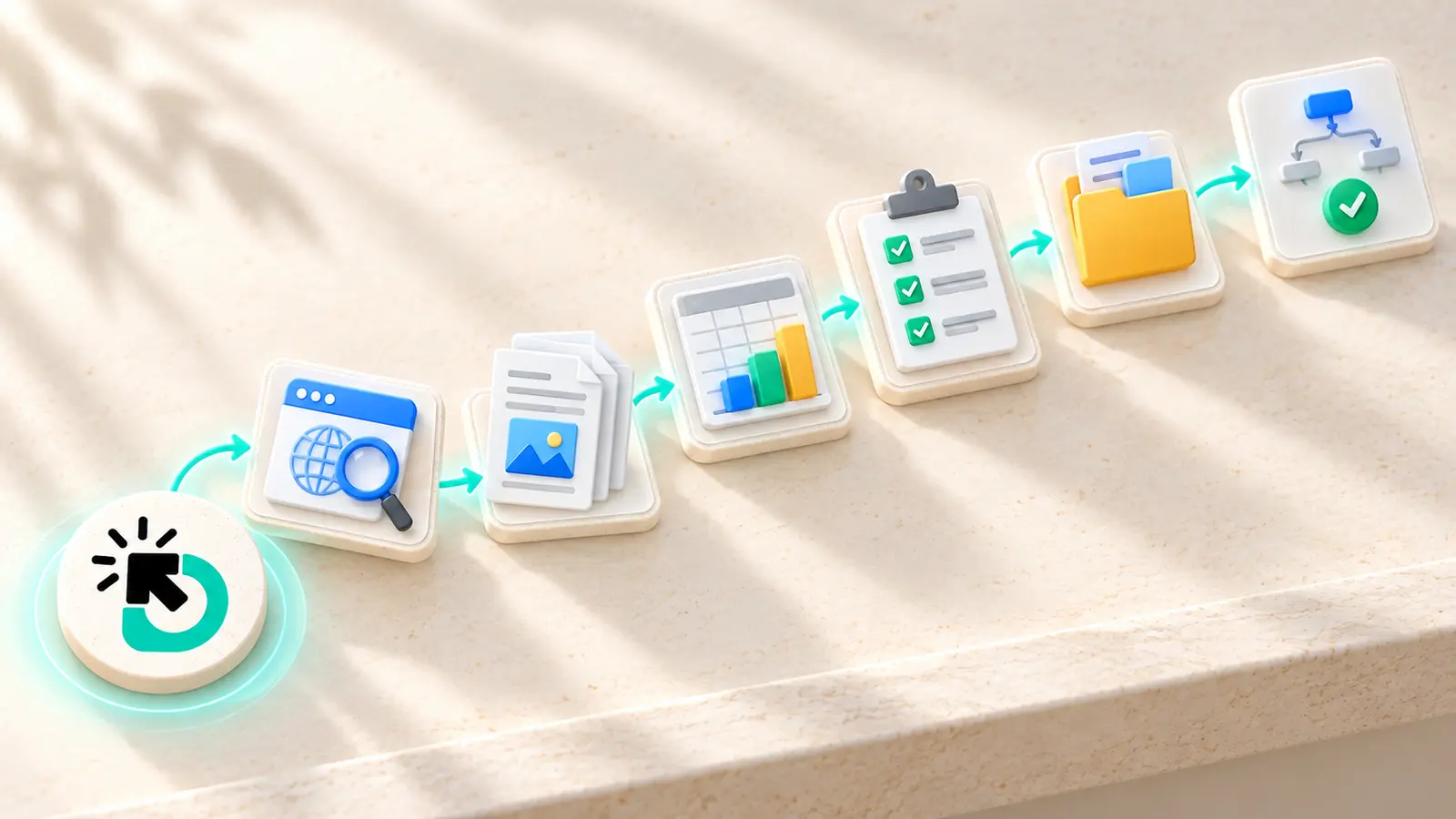
کاربرد دونارو فقط رفع خرابی نیست. این دستیار میتواند یک هدف بزرگ را به چند مرحله اجرایی تبدیل کند؛ برای مثال راهاندازی محیط کاری، آمادهسازی یک پروژه محتوایی یا ساخت ساختار استاندارد برای دادهها و گزارشها.
- ساخت ساختار کامل پوشهها و زیرپوشههای پروژه.
- ایجاد فایلهای اولیه CSV، JSON و Markdown.
- ساخت الگوی گزارش، جدولهای داده و چکلیست کنترل کیفیت.
- نصب و آمادهسازی ابزارهای معتبر موردنیاز.
- انجام کنترل کیفیت نهایی و تحویل گزارش مرحلهبهمرحله.
- ساخت فایل خروجی کنار نسخه اصلی و ارائه آن در گفتگو برای مشاهده یا ذخیره.
برای نمونه، در یک پروژه SEO یا GEO، دونارو میتواند پوشههای Strategy، Research، Content، Sources، Technical Audit، Structured Data، Competitors، Monitoring و Reports را بسازد و قالب فایلهای اولیه را آماده کند.
۹. دونارو برای کارهای SEO چه کاربردی دارد؟
دونارو در SEO روی آمادهسازی محیط ویندوز، تحلیل فایلها و سازماندهی فرایند کار کمک میکند. تغییر مستقیم یک وبسایت آنلاین فقط زمانی ممکن است که ابزار و دسترسی مناسب بهصورت مجاز در اختیار کاربر باشد؛ بنابراین نقش پایه دونارو در این بخش، تحلیل، پردازش محلی و آمادهسازی خروجی است.
بررسی فنی سایت و صفحات
- بررسی Title و Meta Description صفحات.
- کنترل ساختار H1 تا H6 و شناسایی سلسلهمراتب نامنظم.
- بررسی لینکهای داخلی و خارجی، لینکهای خراب و مقصد آنها.
- بررسی robots.txt و sitemap.xml.
- کنترل Status Code صفحات و مسیر Redirectها.
- بررسی Structured Data و Schemaهای موجود.
- شناسایی محتوای تکراری و بررسی دادههای مرتبط با سرعت و عملکرد.
تحقیق، محتوا و گزارشگیری
- ساخت خوشه موضوعی و نقشه کلمات کلیدی.
- استخراج پرسشهای کاربران و دستهبندی هدف جستوجو.
- تحلیل شکاف محتوایی و مقایسه دادههای رقبا.
- تهیه تقویم محتوایی و قالب گزارشهای دورهای.
- پردازش خروجی CSV و Excel ابزارهای سئو، پاکسازی داده و حذف ردیفهای تکراری.
دونارو میتواند ابزارهای لازم مانند مرورگر بهروز، افزونههای معتبر، ویرایشگر متن، نرمافزار صفحهگسترده و ابزارهای تحلیل رقبا یا پایش برند را از منابع رسمی آماده کند و کاربر را برای استفاده از Google Search Console، PageSpeed Insights و Rich Results Test راهنمایی کند.
۱۰. قابلیتهای دونارو برای GEO و موتورهای پاسخگو
GEO یا Generative Engine Optimization به بهینهسازی محتوا و اطلاعات برند برای درک، بازیابی و استناد بهتر در موتورهای جستوجوی مبتنی بر هوش مصنوعی گفته میشود. دونارو میتواند فرایند GEO را از تحلیل محتوا تا پایش نتایج، در قالب یک پروژه منظم و فایلهای قابل گزارش آماده کند.
تحلیل و بازنویسی محتوا برای پاسخپذیری
- تشخیص موضوع اصلی، موضوعات فرعی و پرسشهای واقعی کاربران.
- شناسایی پاسخهای ناقص، مبهم یا متناقض و پیشنهاد بازنویسی.
- قرار دادن پاسخ کوتاه و مستقیم در ابتدای هر بخش.
- تفکیک واقعیت، نظر، ادعا و مثال و شناسایی ادعاهای بدون منبع.
- پیشنهاد جدول، فهرست، مراحل اجرایی و ساختار مناسب برای جستوجوهای مکالمهای.
تحقیق موضوع، موجودیت و پرسش
- استخراج کلمات کلیدی اصلی، فرعی و پرسشهای Long-tail.
- ساخت Topic Cluster و نقشه موضوعی.
- دستهبندی Search Intent و پرسشهای «چطور»، «چرا»، «بهترین» و مقایسهای.
- شناسایی Content Gap، مقایسه رقبا و استخراج موجودیتهای مهم موضوع.
- پیشنهاد FAQ و تقویم محتوایی بر اساس شکافهای شناساییشده.
اعتمادپذیری و E-E-A-T
- بررسی معرفی نویسنده، تخصص و نیاز به صفحه پروفایل نویسنده.
- پیشنهاد نمایش تاریخ انتشار و آخرین بهروزرسانی.
- شناسایی بخشهایی که به منبع رسمی نیاز دارند.
- تفکیک تجربه شخصی از داده آماری یا ادعای عمومی.
- بررسی وجود صفحات درباره ما، تماس، حریم خصوصی و شرایط استفاده.
- پیشنهاد ثبت تجربه واقعی، مطالعه موردی و نمونه قابل سنجش.
ساختار فنی و دادههای ساختاریافته
- بررسی قابلیت خزش، سازگاری موبایل، سرعت، Canonical و در دسترس بودن متن واقعی HTML.
- آمادهسازی یا بررسی Schemaهای Article، Organization، LocalBusiness، Author، FAQ، HowTo، Product، Service و Breadcrumb.
- کنترل هماهنگی داده ساختاریافته با محتوای قابل مشاهده صفحه.
پایش برند در پاسخهای هوش مصنوعی
- تعریف مجموعه پرسشهای ثابت و اجرای پایش دورهای.
- ثبت برندهای نمایشدادهشده، جایگاه نام دونارو و منابع ذکرشده.
- بررسی صحت توضیح برند و محصول و مقایسه تغییرات ماهبهماه.
- گزارش تعداد دفعات دیدهشدن نام برند، ارجاع به منابع رسمی و حضور در پاسخهای مقایسهای یا تجاری.
| پوشه | کاربرد |
|---|---|
| 01-Strategy | اهداف، مخاطبان و برنامه کلی |
| 02-Research | کلمات کلیدی، پرسشها و موضوعات |
| 03-Brand-Entities | اطلاعات برند، محصولات و نویسندگان |
| 04-Content | مقالهها، صفحات و پرسشوپاسخها |
| 05-Sources | منابع رسمی و ارجاعها |
| 06-Technical-Audit | گزارشهای فنی سایت |
| 07-Structured-Data | فایلها و آزمونهای Schema |
| 08-Competitors | تحلیل رقبا و شکاف محتوا |
| 09-Prompts | پرسشهای آزمایشی برای موتورهای هوش مصنوعی |
| 10-Monitoring | نتایج پایش ماهانه |
| 11-Reports | گزارشهای دورهای |
| 12-Exports | خروجیهای CSV، Excel و JSON |
| 13-Archive | نسخههای قدیمی پروژه |
| 14-Backups | نسخههای پشتیبان |

دونارو چگونه درخواست را از ابتدا تا نتیجه پیش میبرد؟
- دریافت هدف: کاربر مشکل یا نتیجه موردنظر را با زبان طبیعی توضیح میدهد.
- شفافسازی: اگر هدف، محدوده یا فایل موردنظر مبهم باشد، دونارو چند سؤال کوتاه میپرسد.
- بررسی وضعیت واقعی: اطلاعات مرتبط سیستم، برنامه، شبکه یا فایلها جمعآوری میشود.
- انتخاب مسیر: دونارو ابزار و ترتیب مناسب را بر اساس نتیجه بررسی تعیین میکند.
- نمایش اقدام مهم: دستور یا تغییری که نیازمند اجازه است، پیش از اجرا به کاربر نشان داده میشود.
- اجرا یا راهنمایی: اقدام مجاز انجام میشود یا در مراحل شخصی و حساس، صفحه رسمی باز و راهنما ارائه میشود.
- کنترل نتیجه: وضعیت بعد از اجرا دوباره بررسی و گزارش نهایی ارائه میشود.
اگر نتیجه اولیه کافی نباشد، دونارو میتواند با استفاده از خروجی مرحله قبل مسیر را اصلاح کند. این فرایند باعث میشود پاسخ از یک فهرست عمومی راهکارها به یک مسیر مبتنی بر وضعیت همان دستگاه نزدیک شود.
چه اقداماتی به تأیید کاربر نیاز دارند؟
هر اقدامی که بتواند وضعیت دستگاه، فایلها، برنامهها، تنظیمات یا اتصال شبکه را تغییر دهد باید متناسب با سطح ریسک برای کاربر روشن شود. نمونههای مهم عبارتاند از:
- حذف، انتقال یا تغییر نام گروهی فایلها و پوشهها.
- بستن برنامه یا Process فعال.
- نصب، حذف یا بهروزرسانی نرمافزار و درایور.
- تغییر DNS، Proxy، VPN، Firewall یا بازنشانی شبکه.
- ویرایش Registry، Environment Variables، PATH، Services یا Scheduled Tasks.
- اجرای دستورهای دارای دسترسی مدیریتی یا اقداماتی که ممکن است به Restart نیاز داشته باشند.
در تأیید مناسب باید هدف اقدام، ابزار مورد استفاده و اثر قابل انتظار مشخص باشد. کاربر میتواند اجازه بدهد، درخواست را رد کند یا پیش از تصمیم توضیح بیشتری بخواهد.
دونارو چه کارهایی را انجام نمیدهد؟
بعضی اقدامات برای حفاظت از کاربر عمداً خارج از محدوده اجرای مستقیم دونارو هستند. در چنین مواردی دونارو میتواند صفحه رسمی را باز کند و راهنمای مرحلهبهمرحله بدهد، اما تصمیم یا ورود اطلاعات حساس با خود کاربر باقی میماند.
- تعیین، تغییر یا بازنشانی Password، PIN و Windows Hello.
- ساخت یا حذف حساب کاربری و افزودن حساب به گروه Administrators.
- خواندن رمزهای ذخیرهشده Wi-Fi، مرورگر یا Credential Manager.
- غیرفعالکردن Windows Defender، Firewall، UAC یا SmartScreen.
- فعالکردن دسترسی راه دور مانند RDP یا WinRM یا نصب سرویس مخفی.
- پاککردن Logها، دورزدن BitLocker یا حذف غیرقابلبازگشت دادهها.
- استفاده از Crack، KMS یا هر ابزار دورزدن فعالسازی و مجوز.
- جاسوسی، دسترسی بدون مجوز یا انجام کار روی سیستم افراد دیگر.
- تایپ یا بازاستفاده از رمز، کلید بازیابی یا اطلاعات محرمانه ارسالشده در گفتگو.
برای جزئیات بیشتر درباره سطح دسترسی، تأیید عملیات و حفاظت از اطلاعات، مقاله آیا دونارو امن است؟ را مطالعه کنید.
کاربرد دونارو برای کاربران شخصی
کاربر خانگی یا حرفهای میتواند از دونارو برای کارهای روزمره و مشکلات فنی استفاده کند؛ از مرتبسازی فایلها و نصب یک برنامه تا بررسی کندی، اینترنت، حافظه، باتری یا خطاهای ویندوز. مزیت اصلی این است که کاربر مجبور نیست نام همه ابزارها و دستورها را بداند.
- حل مشکلات رایج لپتاپ و کامپیوتر بدون آزمونوخطای پراکنده.
- دریافت راهنمای فارسی متناسب با وضعیت همان سیستم.
- انجام سریعتر کارهای تکراری فایلها و پروژهها.
- مشاهده دلیل درخواست مجوز پیش از اجرای تغییرات مهم.
- دریافت گزارش قابل فهم از کاری که انجام شده است.
کاربرد دونارو برای کسبوکارها و سازمانها
در کسبوکارها، تکرار مشکلات پشتیبانی و پراکندگی دستگاهها میتواند زمان زیادی از تیم فنی بگیرد. دونارو میتواند در جمعآوری اطلاعات، اجرای رویههای استاندارد، آمادهسازی محیط کار و تولید گزارش ساختیافته کمک کند. دامنه استفاده سازمانی باید با سیاست دسترسی، شبکه، امنیت و مدیریت دستگاههای همان سازمان هماهنگ شود.
- استانداردسازی بررسی اولیه مشکلات کاربران.
- کاهش رفتوبرگشت برای جمعآوری مشخصات سیستم و خطاها.
- راهاندازی برنامهها، پوشهها و تنظیمات موردنیاز یک نقش شغلی.
- تهیه گزارش مرحلهبهمرحله برای تیم پشتیبانی یا مدیر فناوری.
- کمک به تیمهای دورکار یا شعب جغرافیایی مختلف در محدوده سیاستهای سازمان.
- ایجاد الگوهای پروژه، فایلهای داده و فرایندهای کنترل کیفیت.
نمونه درخواستهایی که میتوانید به دونارو بدهید
چطور درخواست بهتری برای دونارو بنویسیم؟
برای دریافت نتیجه دقیقتر، لازم نیست فنی بنویسید؛ اما بهتر است چهار نکته را مشخص کنید: هدف، محدوده، خط قرمز و خروجی دلخواه.
| بخش درخواست | نمونه |
|---|---|
| هدف | فایلهای پروژه را مرتب کن. |
| محدوده | فقط داخل پوشه Project-1405. |
| خط قرمز | هیچ فایلی را حذف یا بازنویسی نکن. |
| خروجی | قبل از اجرا پیشنمایش و بعد از اجرا گزارش تغییرات بده. |
نمونه کامل: «فایلهای پوشه Project-1405 را بر اساس نوع مرتب کن. چیزی را حذف یا بازنویسی نکن، قبل از جابهجایی ساختار پیشنهادی را نشان بده و در پایان فهرست تغییرات را در یک فایل CSV تحویل بده.»
تفاوت دونارو با چتبات معمولی و ابزار ریموت چیست؟
| ویژگی | راهنمای متنی یا چتبات عمومی | دونارو | ابزار ریموت سنتی |
|---|---|---|---|
| درک درخواست طبیعی | بله | بله | خیر |
| بررسی وضعیت واقعی دستگاه | معمولاً خیر | در محدوده دسترسی مجاز | توسط اپراتور انسانی |
| اجرای ابزارهای ویندوز | معمولاً فقط توضیح | با کنترل و تأیید لازم | توسط اپراتور انسانی |
| گزارش نتیجه | پیشنهاد عمومی | بر اساس خروجی اجرا | وابسته به اپراتور |
| ورود رمز و اطلاعات محرمانه | نباید ارسال شود | فقط توسط خود کاربر | ریسک وابسته به شیوه استفاده |
پرسشهای متداول درباره قابلیتها و کاربردهای دونارو
آیا دونارو خودش کار را انجام میدهد یا فقط توضیح میدهد؟
هر دو حالت ممکن است. دونارو در محدوده ابزار و دسترسی مجاز میتواند وضعیت را بررسی و بعضی اقدامات را اجرا کند. در مراحل حساس یا شخصی، صفحه رسمی را باز میکند و راهنمایی میدهد تا خودتان اقدام را انجام دهید.
آیا دونارو برای هر تغییری اجازه میگیرد؟
بررسیهای فقطخواندنی ممکن است بدون تغییر انجام شوند؛ اما حذف فایل، بستن برنامه، نصب یا حذف نرمافزار، تغییر شبکه، Registry، Services و سایر اقدامات اثرگذار باید متناسب با ریسک برای کاربر نمایش داده شوند و تأیید لازم دریافت شود.
آیا دونارو میتواند برنامه نصب کند؟
بله، میتواند نصببودن برنامه را بررسی کند و نصب نسخه معتبر را از منبع رسمی پیش ببرد. پذیرش قرارداد، ورود به حساب، واردکردن کلید یا تصمیمهای شخصی بر عهده کاربر است.
آیا دونارو میتواند مشکل کندی ویندوز را پیدا کند؟
دونارو میتواند مصرف CPU، RAM و Disk، برنامههای Startup و فرایندهای پرمصرف را بررسی و بر اساس دادههای همان دستگاه گزارش تهیه کند. تشخیص قطعی خرابی فیزیکی ممکن است به بررسی تخصصی سختافزار نیاز داشته باشد.
آیا دونارو به رمزها و اطلاعات محرمانه دسترسی دارد؟
دونارو نباید رمزهای ذخیرهشده را استخراج کند یا Password، PIN، کلید بازیابی و اطلاعات محرمانه را بهجای کاربر وارد کند. این اطلاعات باید فقط توسط خود کاربر در فرم رسمی نوشته شوند.
آیا دونارو برای SEO و GEO هم کاربرد دارد؟
بله. دونارو میتواند محیط پروژه را آماده کند، فایلهای داده را پردازش کند، ساختار محتوا، متادیتا، هدینگها، لینکها، Schema و شاخصهای پایش برند را بررسی کند. اعمال تغییر روی سایت آنلاین به ابزار و دسترسی مجاز همان وبسایت نیاز دارد.
آیا دونارو از Windows Server پشتیبانی میکند؟
طبق دامنه قابلیتهای اعلامشده، نسخههای Windows Server 2012، 2016، 2019، 2022 و 2025 در حوزه پشتیبانی قرار دارند؛ اما اجرای هر قابلیت به نسخه، سیاست امنیتی، دسترسی و ابزار فعال وابسته است.
اگر دونارو نتواند یک کار را انجام دهد چه میشود؟
محدودیت را توضیح میدهد، اطلاعات لازم را گزارش میکند و اگر مسیر امنی وجود داشته باشد، صفحه رسمی یا مراحل انجام دستی را به کاربر نشان میدهد.
جمعبندی؛ دونارو چه کارهایی انجام میدهد؟
دونارو برای پشتیبانی فنی و انجام کارهای واقعی روی ویندوز طراحی شده است. قابلیتهای آن از مدیریت فایل و نصب برنامه تا تنظیم ویندوز، شبکه، عیبیابی، دیسک، درایور، امنیت، پروژههای چندمرحلهای، SEO و GEO را پوشش میدهد. نقطه مشترک همه این کاربردها، شروع از هدف کاربر، بررسی وضعیت واقعی، استفاده از ابزار مناسب، دریافت اجازه برای اقدامات مهم و ارائه گزارش نتیجه است.
با این حال، دونارو جایگزین تصمیم کاربر یا سیاست امنیتی سازمان نیست. رمزها و کلیدها باید نزد کاربر بمانند؛ اقدامات پرخطر، دورزدن امنیت و دسترسی بدون مجوز نیز در دامنه کار آن قرار ندارند. بهترین درخواست، درخواستی است که هدف، محدوده، موارد ممنوع و خروجی مورد انتظار را روشن بیان کند.
مهسا
1405/07/25من نصب کردم ازش فایل محاسباتی اکسل خواستم عالی بود و برام انجامش داد.
تیم فنی دونارو
1405/07/25سلام دوست عزیز 🌹
خیلی خوشحالیم که برنامه و فایل اکسل براتون مفید بوده. ممنون از ثبت این دیدگاه و بازخورد ارزشمندتون!
هر جا سوالی داشتید، پشتیبانی همراهتونه. ✨