



وصل نشدن وای فای ویندوز 11 همیشه به معنی خرابی لپتاپ یا مودم نیست. خاموش بودن آداپتور، ذخیره شدن رمز قدیمی، اختلال روتر، مشکل دریافت IP، بههمریختن تنظیمات شبکه یا ناسازگاری درایور میتواند اتصال را قطع کند. در این راهنما ابتدا مشخص میکنیم مشکل از دستگاه است یا شبکه؛ سپس ۱۲ راهحل امن را از سادهترین بررسی تا بازنشانی کامل شبکه انجام میدهیم.
چرا لپتاپ به وایفای وصل نمیشود؟ ابتدا نوع مشکل را تشخیص دهید
عبارت «وایفای وصل نمیشود» چند وضعیت متفاوت را توصیف میکند. انتخاب راهحل بدون مشخص کردن نشانه، ممکن است شما را زودتر از لازم به سمت حذف درایور یا بازنشانی شبکه ببرد. وضعیت خود را با جدول زیر مقایسه کنید.
| نشانه | منشأ احتمالی | اولین بررسی |
|---|---|---|
| نام شبکه دیده میشود اما اتصال انجام نمیشود | رمز اشتباه، پروفایل قدیمی یا محدودیت روتر | Forget و اتصال دوباره |
| وایفای متصل است اما اینترنت ندارید | مودم، سرویس اینترنت، IP یا DNS | آزمایش شبکه با یک دستگاه دیگر |
| گزینه Wi-Fi یا نام همه شبکهها ناپدید شده است | آداپتور، درایور، سرویس WLAN یا حالت هواپیما | Quick Settings و Device Manager |
| اتصال مرتب قطع و وصل میشود | ضعف سیگنال، باند نامناسب، صرفهجویی انرژی یا درایور | فاصله از روتر و باند ۲.۴/۵ گیگاهرتز |
| فقط یک سایت یا برنامه باز نمیشود | اختلال همان سرویس، افزونه، VPN یا تنظیم برنامه | آزمایش چند سایت و برنامه متفاوت |
۱۲ راه رفع مشکل وصل نشدن وایفای در ویندوز ۱۱
مراحل را بهترتیب انجام دهید و بعد از هر مرحله اتصال را آزمایش کنید. انجام همزمان چند تغییر باعث میشود نفهمید کدام اقدام مؤثر بوده و بازگرداندن تنظیمات نیز دشوارتر شود.
۱. دامنه مشکل را با یک دستگاه و شبکه دیگر مشخص کنید
یک گوشی یا تبلت را به همان شبکه متصل کنید. سپس Hotspot گوشی را روشن و لپتاپ را به آن وصل کنید. نتیجه این دو آزمایش، مسیر عیبیابی را کوتاه میکند:
- هیچ دستگاهی با مودم اینترنت ندارد: چراغهای مودم، کابل ورودی، اعتبار یا اختلال سرویس اینترنت را بررسی کنید.
- فقط لپتاپ به مودم وصل نمیشود: پروفایل شبکه، آداپتور یا درایور لپتاپ محتملتر است.
- لپتاپ به Hotspot وصل میشود: آداپتور کار میکند و باید تنظیمات یا سازگاری مودم را بررسی کنید.
- فقط یک برنامه اینترنت ندارد: اتصال کلی سالم است؛ VPN، افزونه، فایروال یا تنظیم همان برنامه را بررسی کنید.
۲. Wi-Fi، حالت هواپیما و کلید فیزیکی دستگاه را بررسی کنید
کلیدهای Windows + A را بزنید و مطمئن شوید Wi-Fi روشن و Airplane mode خاموش است. بعضی لپتاپها کلید فیزیکی یا ترکیب Fn برای شبکه بیسیم دارند. سپس فایلهای باز را ذخیره و از مسیر Start > Power > Restart ویندوز را راهاندازی مجدد کنید.
۳. شبکه را Forget کنید و دوباره رمز را وارد کنید
اگر نام شبکه دیده میشود اما پیامهایی مانند Can't connect to this network میبینید، به مسیر Settings > Network & internet > Wi-Fi > Manage known networks بروید. شبکه موردنظر را انتخاب و روی Forget بزنید. سپس دوباره شبکه را انتخاب و رمز صحیح را وارد کنید.
این کار پروفایل ذخیرهشده همان شبکه را حذف میکند، اما تنظیمات مودم را تغییر نمیدهد. اگر رمز اخیراً عوض شده باشد یا پروفایل قبلی خراب شده باشد، این مرحله معمولاً مؤثر است.
۴. مودم و روتر را بهروش صحیح راهاندازی مجدد کنید
کابل برق مودم و روتر را جدا کنید، دستکم ۳۰ ثانیه صبر کنید و ابتدا مودم را به برق بزنید. پس از ثابت شدن چراغها، روتر را روشن کنید و چند دقیقه برای آماده شدن شبکه زمان بدهید. اگر مودم و روتر یک دستگاه هستند، همین کار را فقط برای همان دستگاه انجام دهید.
انجام بده: فقط کابل برق را جدا و دوباره متصل کنید.
انجام نده: دکمه کوچک Reset را با سوزن فشار ندهید؛ این کار ممکن است نام شبکه، رمز و تنظیمات سرویسدهنده را به حالت کارخانه برگرداند.
۵. فاصله، موانع و باند ۲.۴ یا ۵ گیگاهرتز را آزمایش کنید
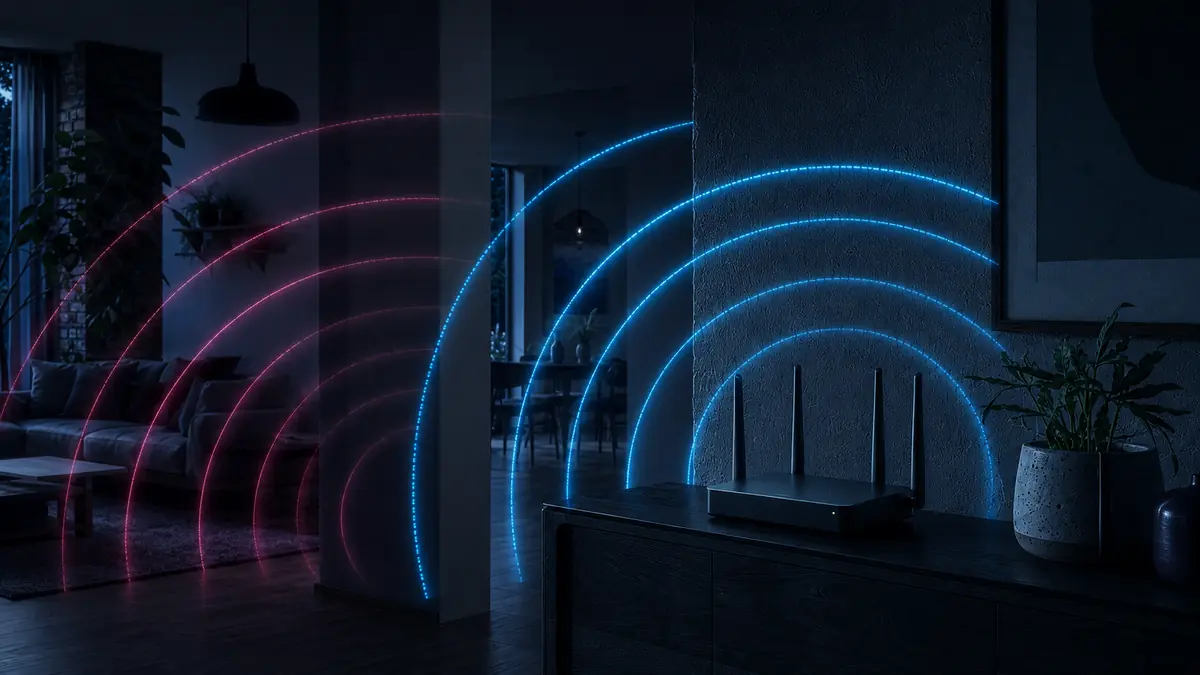
برای آزمایش، لپتاپ را موقتاً به روتر نزدیک کنید. باند ۵ گیگاهرتز معمولاً سرعت بیشتری دارد اما برد آن در عبور از دیوارها کمتر است؛ باند ۲.۴ گیگاهرتز معمولاً پوشش بیشتری دارد اما در محیطهای شلوغ ممکن است تداخل بیشتری تجربه کند. اگر روتر دو نام شبکه جدا نمایش میدهد، هر دو را امتحان کنید.
۶. عیبیاب Network and Internet را در Get Help اجرا کنید
در Start عبارت Get Help را جستوجو و برنامه را باز کنید؛ سپس عیبیاب Network and Internet را اجرا کنید. در نسخههای جدید ویندوز ۱۱، مایکروسافت این مسیر را برای تشخیص خودکار مشکلات شبکه پیشنهاد میکند. نتیجه یا کد خطا را یادداشت کنید تا در مراحل بعدی از آن استفاده شود.
۷. آداپتور Wi-Fi و سرویس WLAN AutoConfig را بررسی کنید
اگر گزینه Wi-Fi کاملاً ناپدید شده است، روی Start کلیک راست و Device Manager را باز کنید. بخش Network adapters را گسترش دهید. اگر کنار آداپتور بیسیم علامت رو به پایین دیده میشود، روی آن کلیک راست و Enable device را انتخاب کنید. وجود علامت اخطار زرد میتواند به مشکل درایور اشاره کند.
سپس کلیدهای Windows + R را بزنید، services.msc را وارد کنید و وضعیت WLAN AutoConfig را ببینید. این سرویس باید در حال اجرا باشد. فقط همین سرویس مرتبط را بررسی کنید و سرویسهای ویندوز را بهصورت گروهی تغییر ندهید.
اگر اتصال بیشتر پس از Sleep قطع میشود، در ویژگیهای آداپتور و زبانه Power Management بررسی کنید آیا ویندوز اجازه خاموش کردن آداپتور برای صرفهجویی انرژی را دارد. غیرفعال کردن این گزینه ممکن است مصرف باتری را کمی افزایش دهد.
۸. ویندوز و درایور Wi-Fi را از مسیر رسمی بهروزرسانی کنید
به Settings > Windows Update بروید و Check for updates را انتخاب کنید. سپس در Advanced options > Optional updates بخش Driver updates را بررسی کنید. اگر سازنده لپتاپ برای مدل دقیق دستگاه درایور شبکه منتشر کرده است، فقط از وبسایت رسمی همان سازنده استفاده کنید.
۹. درایور آداپتور را فقط با نسخه پشتیبان دوباره نصب کنید
اگر مشکل بلافاصله پس از بهروزرسانی یا خرابی درایور شروع شده و مراحل قبلی مؤثر نبوده است، ابتدا فایل درایور رسمی مدل دستگاه را با یک وسیله دیگر دانلود و روی حافظه USB ذخیره کنید. سپس در Device Manager روی آداپتور Wi-Fi کلیک راست، Uninstall device را انتخاب و ویندوز را Restart کنید. ویندوز معمولاً آداپتور را دوباره شناسایی میکند؛ در غیر این صورت نسخه پشتیبان را نصب کنید.
اگر درایور پشتیبان ندارید یا نام دقیق آداپتور را نمیشناسید، این مرحله را انجام ندهید و از پشتیبانی سازنده کمک بگیرید.
۱۰. پشته شبکه، IP و کش DNS را بازنشانی کنید
در جستوجوی Start عبارت Command Prompt را بنویسید و گزینه Run as administrator را انتخاب کنید. دستورهای زیر را دقیقاً به همین ترتیب و هرکدام را در یک خط اجرا کنید:
netsh winsock resetnetsh int ip resetipconfig /releaseipconfig /renewipconfig /flushdns
پس از پایان، ویندوز را Restart کنید. این دستورها رمز وایفای را نشان نمیدهند؛ Winsock و TCP/IP را بازنشانی میکنند، آدرس IP را آزاد و دوباره دریافت میکنند و کش DNS را پاک میکنند.
۱۱. با Ping و گزارش WLAN محل قطعی را دقیقتر پیدا کنید
در Command Prompt دستور ipconfig را اجرا و مقدار Default Gateway شبکه Wi-Fi را پیدا کنید. سپس همان نشانی را Ping کنید؛ برای نمونه:
ping 192.168.1.1
- اگر پاسخ دریافت میکنید، ارتباط لپتاپ با روتر برقرار است و مشکل میتواند از مودم، سرویس اینترنت یا DNS باشد.
- اگر پاسخ نمیگیرید، سیگنال، آداپتور، پروفایل شبکه یا خود روتر را بررسی کنید.
برای ساخت گزارش سه روز اخیر اتصالهای بیسیم، Command Prompt را با دسترسی مدیر باز و دستور زیر را اجرا کنید:
netsh wlan show wlanreport
فایل HTML ایجادشده، نشستهای اتصال، خطاها، دلیل قطع شدن، اطلاعات آداپتور و نسخه درایور را نمایش میدهد. جزئیات را با راهنمای رسمی تحلیل گزارش WLAN مایکروسافت مقایسه کنید.
۱۲. Network Reset را فقط بهعنوان آخرین راه انجام دهید
اگر هیچکدام از مراحل قبلی نتیجه نداد، به Settings > Network & internet > Advanced network settings > Network reset بروید و Reset now را انتخاب کنید. ویندوز آداپتورهای شبکه را حذف و پس از Restart دوباره نصب میکند و تنظیمات شبکه به حالت پیشفرض برمیگردند.

اگر گزینه Wi-Fi در ویندوز ۱۱ اصلاً دیده نمیشود چه کنیم؟
نبودن کامل گزینه Wi-Fi با «متصل بودن بدون اینترنت» فرق دارد. در این وضعیت، بهترتیب کلید فیزیکی دستگاه، Airplane mode، نمایش آداپتور در Device Manager، فعال بودن WLAN AutoConfig و درایور رسمی مدل لپتاپ را بررسی کنید. اگر آداپتور حتی در Device Manager دیده نمیشود، از منوی View > Show hidden devices نیز کمک بگیرید.
اگر آداپتور همچنان شناسایی نمیشود، خطای سختافزاری، غیرفعال شدن بیسیم در BIOS/UEFI یا قطع اتصال کارت شبکه محتمل است. بدون آشنایی فنی تنظیمات BIOS را تغییر ندهید و برای بررسی سختافزار از مرکز معتبر کمک بگیرید.
اگر وایفای وصل است اما اینترنت ندارید چه کنیم؟
ابتدا همان شبکه را با گوشی آزمایش کنید. اگر همه دستگاهها بدون اینترنت هستند، وضعیت سرویسدهنده، چراغ Internet مودم و کابل ورودی را بررسی کنید. اگر فقط لپتاپ اینترنت ندارد، فرمانهای IP و DNS، VPN و Proxy را کنترل کنید. برای بررسی Proxy به Settings > Network & internet > Proxy بروید و تنظیمی را که نمیشناسید بدون ثبت وضعیت فعلی تغییر ندهید.
اگر Ping روتر پاسخ میدهد ولی سایتها باز نمیشوند، احتمال اختلال بیرون از ارتباط بیسیم بیشتر است. خاموش کردن دائمی فایروال یا Windows Security راهحل مناسبی نیست؛ ابتدا VPN، اختلال سرویس اینترنت و DNS را بررسی کنید.
اگر اینترنت برقرار است اما باز شدن مرورگر و برنامهها همراه با کندی کل سیستم انجام میشود، راهنمای تشخیص علت کند شدن لپتاپ در ویندوز ۱۱ را نیز بررسی کنید.
برای رفع مشکل وایفای چه کارهایی را بدون بررسی انجام ندهیم؟
- دکمه کارخانهای Reset مودم را بدون داشتن تنظیمات سرویسدهنده فشار ندهید.
- فایروال یا Windows Security را برای مدت طولانی خاموش نکنید.
- درایور را از وبسایت ناشناس یا برنامههای Driver Updater دریافت نکنید.
- سرویسهای ویندوز را بهصورت گروهی غیرفعال نکنید.
- دستورهای ناشناخته PowerShell یا رجیستری را با دسترسی مدیر اجرا نکنید.
- پیش از تهیه درایور پشتیبان، آداپتور شبکه را حذف نکنید.
- گزارش کامل WLAN یا رمز شبکه را در فضای عمومی منتشر نکنید.
- Network Reset را پیش از روشهای سادهتر انجام ندهید.
دونارو چگونه مشکل وایفای ویندوز ۱۱ را بررسی میکند؟

جمعبندی رفع مشکل وایفای در ویندوز ۱۱
برای رفع مشکل وصل نشدن وایفای در ویندوز ۱۱، ابتدا با یک گوشی و Hotspot مشخص کنید مشکل از شبکه است یا لپتاپ. سپس Wi-Fi و Airplane mode، پروفایل ذخیرهشده، مودم، فاصله و باند شبکه را بررسی کنید. اگر مشکل فقط در ویندوز باقی ماند، عیبیاب Get Help، آداپتور، سرویس WLAN، بهروزرسانی رسمی درایور و فرمانهای IP/DNS را بهترتیب انجام دهید. حذف درایور و Network Reset باید در انتهای مسیر باشند.
برای جزئیات بیشتر میتوانید راهنمای رسمی مایکروسافت برای رفع مشکلات Wi-Fi در ویندوز را مطالعه کنید یا به صفحه اصلی مجله دونارو برگردید.
پرسشهای متداول درباره وصل نشدن وایفای ویندوز ۱۱
چرا لپتاپ شبکه وایفای را میبیند اما وصل نمیشود؟
رمز اشتباه، تغییر رمز مودم یا خراب شدن پروفایل ذخیرهشده از علتهای رایج است. شبکه را از Manage known networks حذف کنید و با رمز صحیح دوباره متصل شوید. اگر دستگاههای دیگر هم وصل نمیشوند، مودم و وضعیت سرویس اینترنت را بررسی کنید.
چرا گزینه Wi-Fi در ویندوز ۱۱ ناپدید شده است؟
خاموش بودن کلید بیسیم، Airplane mode، غیرفعال شدن آداپتور، توقف WLAN AutoConfig یا مشکل درایور میتواند گزینه Wi-Fi را پنهان کند. ابتدا Device Manager و وضعیت سرویس WLAN را بررسی کنید.
چرا وایفای وصل است اما اینترنت ندارم؟
ممکن است ارتباط لپتاپ با روتر برقرار باشد اما مودم به اینترنت دسترسی نداشته باشد. همان شبکه را با گوشی امتحان کنید، Default Gateway را Ping کنید و وضعیت مودم، ارائهدهنده اینترنت، IP، DNS، VPN و Proxy را بررسی کنید.
آیا تغییر DNS مشکل وایفای را حل میکند؟
فقط زمانی که اتصال به روتر و اینترنت برقرار است اما تبدیل نام سایتها مشکل دارد، DNS میتواند مرتبط باشد. اگر شبکه دیده نمیشود یا لپتاپ به روتر وصل نمیشود، تغییر DNS مشکل اصلی را حل نخواهد کرد.
آیا Network Reset فایلهای شخصی را حذف میکند؟
فایلهای شخصی را حذف نمیکند، اما آداپتورهای شبکه و تنظیمات آنها را بازنشانی میکند. ممکن است لازم باشد VPN، آداپتورهای مجازی و بعضی تنظیمات شبکه را دوباره پیکربندی کنید.
چه زمانی احتمال خرابی سختافزاری کارت وایفای وجود دارد؟
اگر آداپتور در Device Manager شناسایی نمیشود، با درایور رسمی بازنمیگردد و هیچ شبکهای در فاصله نزدیک دیده نمیشود، احتمال مشکل سختافزاری بیشتر است. پیش از تعمیر، تنظیمات BIOS/UEFI و مدل دقیق دستگاه باید توسط فرد متخصص بررسی شود.
چرا وایفای پس از Sleep قطع میشود؟
تنظیم صرفهجویی انرژی آداپتور یا درایور ناسازگار میتواند پس از Sleep اتصال را قطع کند. درایور رسمی و گزینه Power Management آداپتور را بررسی کنید؛ غیرفعال کردن صرفهجویی انرژی ممکن است مصرف باتری را افزایش دهد.