


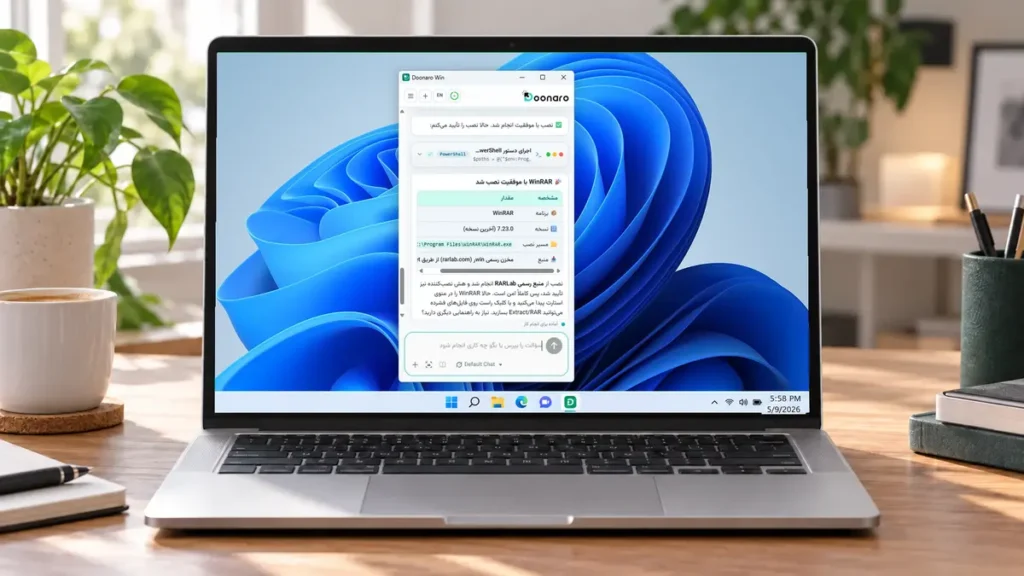
آموزش استفاده از دونارو از یک جمله ساده شروع میشود: بگویید چه کاری میخواهید انجام شود. لازم نیست نام ابزار، دستور ویندوز یا مسیر فنی انجام کار را بدانید. دونارو درخواست شما را بررسی میکند، اگر نکتهای مبهم باشد سؤال میپرسد، راهحل مناسب را پیشنهاد میدهد و پیش از ایجاد تغییر از شما اجازه میگیرد. بعد از تأیید، اقدام مجاز را انجام میدهد و در پایان نتیجه را بررسی میکند.
آموزش استفاده از دونارو در ۶ مرحله
مسیر استاندارد استفاده از دونارو از بیان هدف شروع میشود و با بررسی نتیجه پایان مییابد. برای اولین مأموریت این شش مرحله را دنبال کنید:
- یک گفتوگوی جدید باز کنید. اگر گفتوگوی قبلی درباره موضوع دیگری است، صفحه جدیدی بسازید تا اطلاعات دو مأموریت با هم ترکیب نشوند.
- خواسته خود را معمولی و مستقیم بنویسید. لازم نیست از اصطلاح فنی استفاده کنید؛ نتیجهای را که میخواهید توضیح دهید.
- به سؤال تکمیلی پاسخ دهید. اگر نام برنامه، فایل مقصد یا انتخاب مهمی مشخص نباشد، دونارو قبل از ادامه از شما سؤال میپرسد.
- پیشنهاد اقدام را بخوانید. بررسی کنید قرار است چه کاری، با چه ابزاری و با چه سطح دسترسی انجام شود.
- اجازه دهید یا درخواست را رد کنید. برای تغییرات مهم تصمیم نهایی با شماست؛ میتوانید قبل از تأیید توضیح بیشتری بخواهید.
- گزارش پایان کار را بررسی کنید. مطمئن شوید نتیجه گزارششده با هدف اولیه شما مطابقت دارد.
قبل از شروع چه چیزهایی لازم است؟
برای دنبالکردن آموزش استفاده از دونارو به دانش فنی یا شناخت ابزارهای سیستمی نیاز ندارید. کافی است وارد حساب خود شده باشید، نسخه مناسب دونارو روی دستگاه اجرا شود و اینترنت پایداری داشته باشید. فایلهای باز را ذخیره کنید و اگر از لپتاپ استفاده میکنید، شارژ کافی یا اتصال برق را در نظر بگیرید.
این مقاله از جایی شروع میشود که برنامه دونارو باز و آماده دریافت درخواست است. اگر هنوز محصول را نمیشناسید، ابتدا مقاله دونارو چیست و چگونه کار میکند؟ را بخوانید. برای شناخت محدوده دسترسیها نیز راهنمای امنیت و حریم خصوصی دونارو را ببینید.
شروع درست: اولین مأموریت را کوتاه و قابلبررسی انتخاب کنید؛ مثلاً نصب یک برنامه مشخص، نمایش برنامههای پرمصرف یا بررسی وضعیت دستگاه بدون ایجاد تغییر.
درخواستمان را چطور برای دونارو بنویسیم؟
بهترین درخواست نتیجهمحور، روشن و دارای مرز مشخص است. مهمترین مهارت در آموزش استفاده از دونارو این است که بهجای حدسزدن راهحل فنی، بگویید چه مشکلی دارید یا در پایان چه چیزی میخواهید. اگر محدودیتی دارید، همان ابتدا آن را اضافه کنید.
| بخش درخواست | چه چیزی را مشخص کنیم؟ | نمونه ساده |
|---|---|---|
| هدف | در پایان چه نتیجهای میخواهیم؟ | میخواهم این برنامه نصب و آماده اجرا شود. |
| زمینه | درخواست مربوط به کدام دستگاه، برنامه یا فایل است؟ | روی همین لپتاپ ویندوز ۱۱. |
| نشانه مشکل | چه اتفاقی میافتد یا چه چیزی انجام نمیشود؟ | فایل فشرده باز نمیشود. |
| محدودیت | چه کاری نباید بدون تصمیم ما انجام شود؟ | فعلاً هیچ فایل شخصی حذف نشود. |
درخواست لازم نیست طولانی باشد. جمله «ببین چرا سیستمم کند شده؛ فعلاً چیزی را تغییر نده» هم هدف را مشخص میکند و هم مرز مأموریت را. اگر اطلاعات بیشتری لازم باشد، دونارو سؤال تکمیلی میپرسد.
نمونه واقعی: دونارو چگونه WinRAR را نصب کرد؟
در این نمونه، کاربر فقط درخواست نصب WinRAR را مطرح کرد و دونارو تشخیص مسیر، گرفتن اجازه، اجرای نصب و بررسی نتیجه را مدیریت کرد. این بخش از آموزش استفاده از دونارو تفاوت میان «گفتن راهحل» و «انجامدادن کار پس از تأیید کاربر» را با شواهد واقعی نشان میدهد.
۱. درخواست کاربر با زبان ساده
کاربر نوشت: «میخوام برام WinRAR نصب کنی، میتونی؟» دونارو توضیح داد که صفحه رسمی دریافت برنامه را بررسی میکند و قبل از نصب اجازه میگیرد. کاربر مجبور نبود نسخه ۳۲ یا ۶۴ بیتی، نام بسته یا دستور نصب را بداند.

۲. نمایش اقدام و دریافت اجازه
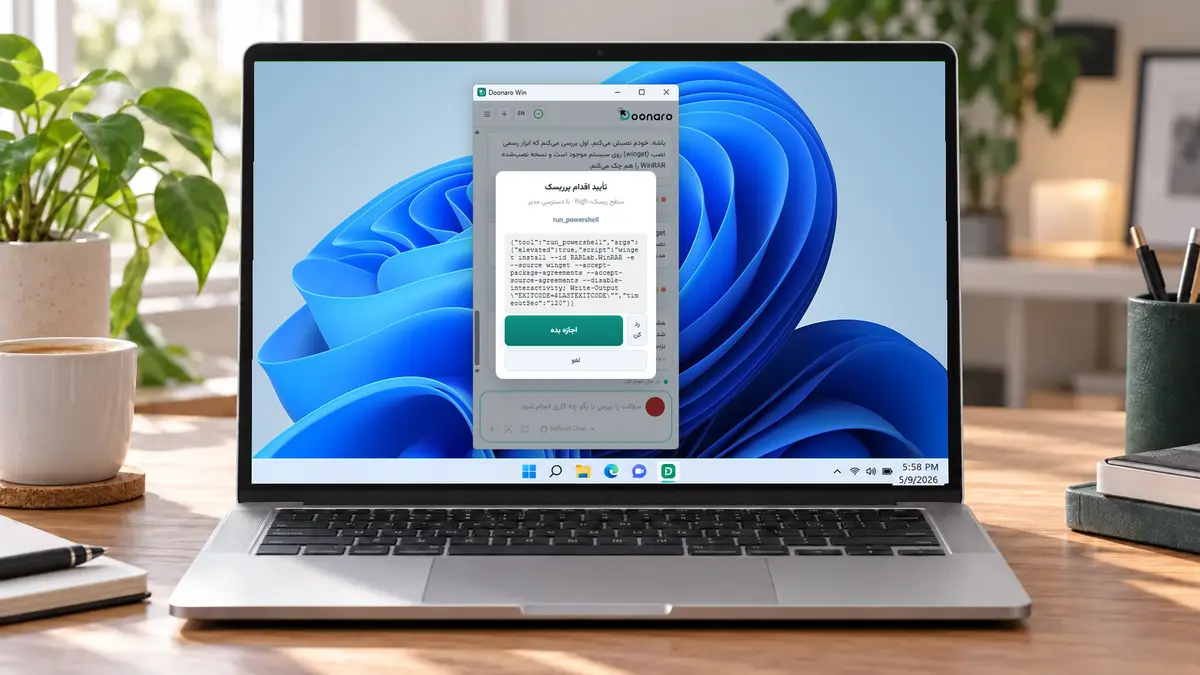
دونارو بعد از بررسی روش نصب، اقدام اجرایی را نمایش داد. چون نصب به اجرای فرمان مدیریتی نیاز داشت، سطح ریسک و نوع دسترسی مشخص شد و کاربر میتوانست «اجازه بده»، «رد کن» یا «لغو» را انتخاب کند. این همان نقطهای است که کنترل کاربر پیش از تغییر واقعی حفظ میشود.
۳. اجرای نصب پس از تأیید
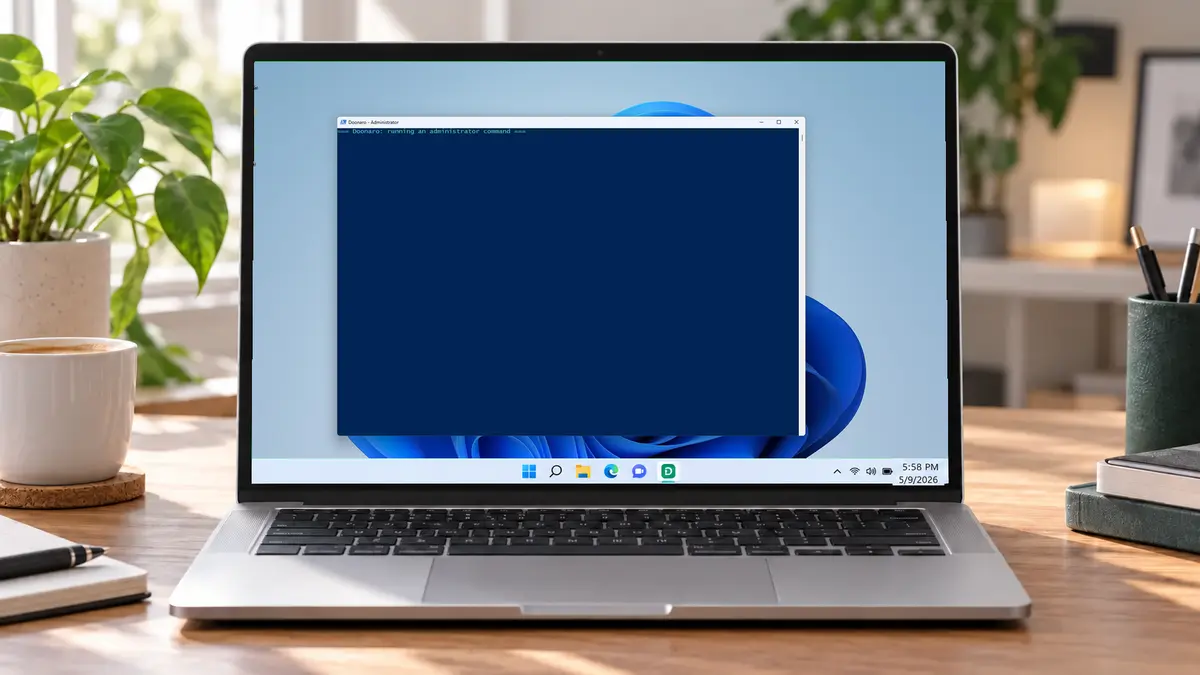
بعد از انتخاب «اجازه بده»، فرمان تأییدشده با دسترسی لازم اجرا شد. در این مرحله بهتر است برنامه دونارو یا دستگاه را نبندید و منتظر گزارش پایان کار بمانید. بازشدن پنجره PowerShell بخشی از اجرای همین اقدام تأییدشده است.
۴. بررسی و گزارش نتیجه
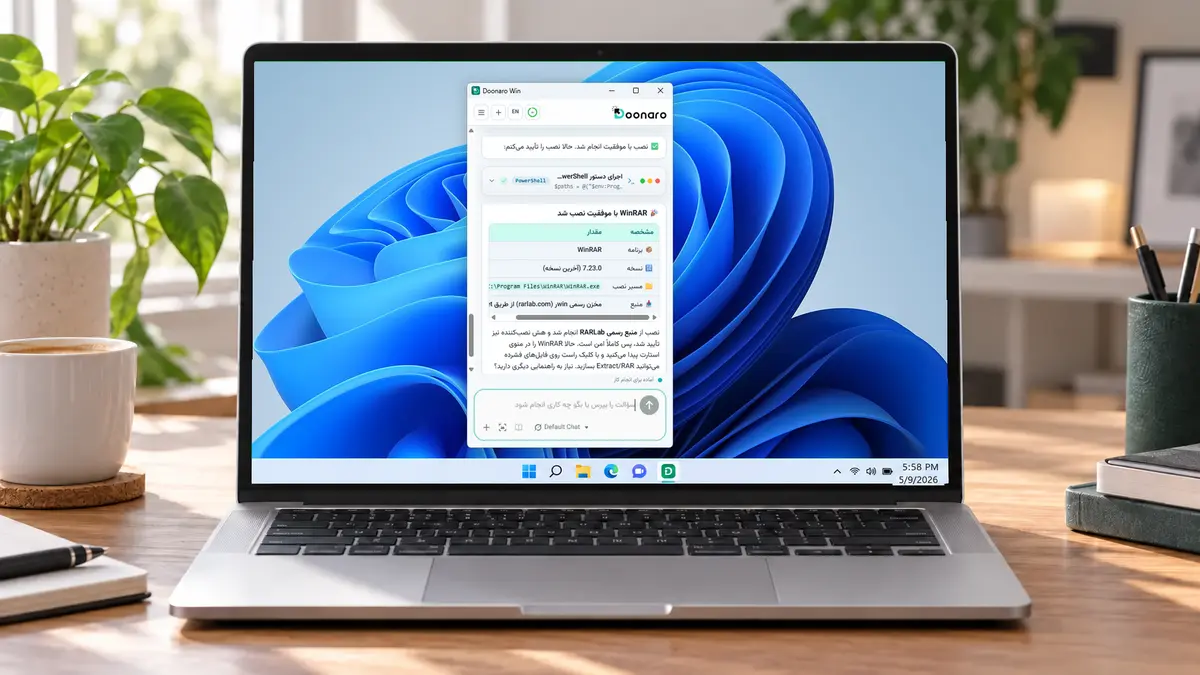
پایان اجرای فرمان بهتنهایی کافی نبود. دونارو وضعیت نصب را بررسی کرد و نام برنامه، نسخه، مسیر نصب و منبع دریافت را در گزارش نهایی نشان داد. در این نمونه WinRAR نسخه 7.23 از منبع رسمی RARLab نصب شد و مسیر فایل اجرایی نیز قابل مشاهده بود.
دونارو چه زمانی اجازه میگیرد؟
هرجا انجام مأموریت به ایجاد تغییر مهم روی دستگاه نیاز داشته باشد، جزئیات اقدام باید پیش از اجرا نمایش داده شود. یکی از بخشهای اصلی آموزش استفاده از دونارو، شناخت همین نقطه تأیید است؛ سطح توضیح و نوع اجازه میتواند با میزان اثر یا ریسک کار متفاوت باشد.
- نصب یا حذف برنامه: نام برنامه، روش دریافت یا حذف و دسترسی موردنیاز مشخص میشود.
- تغییر تنظیمات: گزینهای که قرار است تغییر کند و اثر مورد انتظار آن توضیح داده میشود.
- حذف، انتقال یا ویرایش فایل: محدوده فایلها و نتیجه عملیات باید روشن باشد.
- بستن برنامه یا فرایند: برنامه موردنظر و علت توقف آن نمایش داده میشود.
- دسترسی مدیریتی: اگر فرمانی با سطح Administrator اجرا شود، تأیید دقیقتری از کاربر گرفته میشود.
اختیار شما: میتوانید اقدام را تأیید کنید، رد کنید، درباره دلیل یا اثر آن توضیح بخواهید یا مأموریت را فقط در حالت بررسی نگه دارید.
تأیید عجولانه نکنید: قبل از انتخاب «اجازه بده»، نام ابزار، فرمان، محدوده اثر و سطح دسترسی را بخوانید. اگر چیزی روشن نیست، از دونارو توضیح سادهتر بخواهید.
بعد از تأیید چه اتفاقی میافتد؟
دونارو فقط اقدام تأییدشده را در محدوده همان مأموریت اجرا میکند. اگر هنگام اجرا مانع یا وضعیت تازهای دیده شود که مسیر را تغییر دهد، موضوع گزارش میشود و ممکن است تصمیم تازهای از شما خواسته شود.
- ابزار مناسب اجرا میشود. مسیر انتخابشده میتواند یک فرمان سیستمی، تنظیم ویندوز یا رابط یک برنامه باشد.
- وضعیت اجرای کار نمایش داده میشود. کاربر متوجه میشود مأموریت در حال اجرا، متوقف یا منتظر اقدام اوست.
- خطا یا مانع گزارش میشود. نبود دسترسی، قطع اینترنت یا در دسترس نبودن منبع معتبر نباید بهعنوان موفقیت ثبت شود.
- نتیجه با هدف اولیه سنجیده میشود. برای نصب برنامه، وجود برنامه و اطلاعات نصب بررسی میشود؛ نه فقط خروج بدون خطای فرمان.
- گزارش نهایی ارائه میشود. مشخص میشود چه کاری انجام شده و آیا مرحله دیگری باقی مانده است.
چطور مطمئن شویم کار واقعاً انجام شده است؟
نتیجه باید به همان هدفی برگردد که در درخواست نوشته بودید. در آموزش استفاده از دونارو، بررسی نتیجه بهاندازه اجرای اقدام اهمیت دارد. اگر خواسته شما نصب برنامه بوده، نام و نسخه برنامه باید مشخص باشد. اگر هدف ساخت فایل بوده، مسیر فایل خروجی باید نمایش داده شود. اگر مشکل اتصال مطرح شده، وضعیت همان اتصال باید دوباره بررسی شود.
| نوع مأموریت | نتیجه قابلبررسی | گزارش مناسب |
|---|---|---|
| نصب برنامه | برنامه در دستگاه موجود است و نسخه یا مسیر آن شناسایی میشود. | نام، نسخه، منبع و وضعیت نصب اعلام میشود. |
| تغییر تنظیم | مقدار نهایی با گزینه تأییدشده مطابقت دارد. | تغییر انجامشده و اثر آن توضیح داده میشود. |
| کار با فایل | فایل در مسیر مشخص ایجاد، منتقل یا ویرایش شده است. | مسیر و وضعیت فایل خروجی نمایش داده میشود. |
| بررسی مشکل | داده مرتبط جمعآوری و علتهای محتمل اولویتبندی شدهاند. | یافتهها و اقدام پیشنهادی بعدی مشخص میشود. |
اگر نتیجه مطابق انتظار نبود چه کنیم؟
همان گفتوگو را ادامه دهید تا سابقه بررسی و اقدامهای قبلی در زمینه مأموریت باقی بماند. دقیقاً بگویید کدام بخش هنوز درست نشده و چه چیزی روی صفحه میبینید.
- نشانه باقیمانده را توضیح دهید. مثلاً «برنامه نصب شده، اما موقع بازشدن بسته میشود.»
- پیام خطا را بدون تغییر ارسال کنید. متن یا تصویر خطا میتواند مسیر بررسی را دقیقتر کند.
- تغییر وضعیت را بگویید. مشخص کنید مشکل بهتر شده، بدتر شده یا تفاوتی نکرده است.
- پیشنهاد بعدی را جداگانه بررسی کنید. اقدام دوم ممکن است سطح دسترسی یا اثر متفاوتی داشته باشد.
چند نمونه درخواست آماده برای دونارو
میتوانید از دونارو برای رفع مشکل، بررسی دستگاه، نصب و تنظیم برنامه یا بعضی کارهای روزمره دیجیتال کمک بگیرید. قابلیت دقیق اجرا به سیستمعامل، نسخه برنامه، ابزارهای فعال و سطح دسترسی مجاز بستگی دارد. جزئیات بیشتر در مقاله قابلیتها و کاربردهای دونارو توضیح داده شده است.
| نیاز کاربر | نمونه درخواست عامیانه | مرز پیشنهادی |
|---|---|---|
| کندی دستگاه | سیستمم خیلی کند شده؛ میتونی ببینی مشکل از چیه؟ | فعلاً فقط بررسی کن و چیزی را تغییر نده. |
| نصب برنامه | میتونی این برنامه رو از سایت رسمی برام نصب کنی؟ | قبل از نصب، برنامه و منبع را نشان بده. |
| مشکل اینترنت | وایفای وصل نمیشه؛ میتونی بررسیش کنی؟ | قبل از تغییر تنظیمات شبکه اجازه بگیر. |
| فضای درایو C | ببین چی درایو C رو پر کرده. | هیچ فایل شخصی را خودکار حذف نکن. |
برای حل دستی مسائل مشابه میتوانید راهنماهای علت کندشدن لپتاپ، بازنشدن برنامه در ویندوز ۱۱، وصلنشدن لپتاپ به وایفای و پرشدن درایو C را نیز بخوانید.
اشتباههای رایج و محدودیتهای مهم
- درخواست بیش از حد کلی: بهجای «همهچیز را درست کن»، یک مشکل یا نتیجه مشخص را انتخاب کنید.
- چند مأموریت نامرتبط در یک پیام: نصب برنامه، مرتبسازی فایل و بررسی اینترنت را جداگانه درخواست کنید.
- ارسال اطلاعات محرمانه: رمزها و کدهای امنیتی را فقط خودتان در صفحه مربوط وارد کنید.
- تأیید بدون خواندن توضیحات: نوع اقدام و سطح دسترسی را قبل از اجازه بررسی کنید.
- بستن برنامه هنگام اجرا: تا اعلام پایان، توقف یا نیاز به اقدام شما، دونارو و دستگاه را نبندید.
دونارو ممکن است یک درخواست را اجرا نکند؛ برای نمونه وقتی هدف مبهم است، اقدام ناامن یا مخرب به نظر میرسد، دسترسی لازم وجود ندارد، قابلیت موردنیاز در نسخه فعلی پشتیبانی نمیشود یا ادامه کار به اطلاعات محرمانه نیاز دارد. همچنین تصمیمهایی مانند پرداخت، پذیرش شرایط استفاده یا انتخاب نهایی درباره یک فایل مهم بر عهده کاربر باقی میماند.
اصل ساده: شما هدف و تصمیم نهایی را مشخص میکنید؛ دونارو بخش فنی بررسی و اجرای اقدام مجاز را مدیریت میکند.
پرسشهای متداول درباره آموزش استفاده از دونارو
آیا برای کار با دونارو باید دانش فنی داشته باشم؟
خیر. کافی است مشکل یا نتیجه موردنظر را با زبان معمولی توضیح دهید. دونارو مسیر فنی را بررسی میکند و اگر اطلاعات بیشتری لازم باشد از شما سؤال میپرسد.
آیا دونارو بدون اجازه من چیزی را روی دستگاه تغییر میدهد؟
برای اقدامهایی که تغییر مهمی روی دستگاه ایجاد میکنند، جزئیات پیش از اجرا نمایش داده میشود و تصمیم نهایی با شماست. میتوانید اجازه دهید، رد کنید یا توضیح بیشتری بخواهید.
آیا میتوانم فقط بررسی انجام شود و چیزی تغییر نکند؟
بله. در درخواست بنویسید «فعلاً فقط بررسی کن و چیزی را تغییر نده». پس از دیدن یافتهها میتوانید درباره هر پیشنهاد جداگانه تصمیم بگیرید.
اگر درخواست من مبهم باشد چه اتفاقی میافتد؟
دونارو برای روشنشدن هدف، محدوده یا انتخاب موردنظر سؤال تکمیلی میپرسد. تا زمانی که بخش ضروری درخواست روشن نشود، اقدام حساس نباید آغاز شود.
آیا میتوانم یک اقدام را رد یا متوقف کنم؟
بله. پیشنهاد را میتوانید نپذیرید. اگر کاری در حال اجرا باشد، توقف باید در نقطه امن انجام شود تا وضعیت دستگاه یا فایلها ناقص باقی نماند.
آیا بهتر است چند کار را همزمان درخواست کنم؟
کارهای مرتبط میتوانند در یک مأموریت قرار بگیرند؛ اما درخواستهای نامرتبط را جدا کنید تا نتیجه و اجازه هر کار روشن بماند.
آیا دونارو فقط برای رفع مشکلات ویندوز است؟
خیر. رفع مشکل یکی از کاربردهاست. بسته به نسخه و قابلیتهای فعال، دونارو میتواند در بررسی دستگاه، نصب و تنظیم برنامه و بعضی کارهای روزمره دیجیتال نیز همراه شما باشد.
لازم نیست راهش را بلد باشید؛ فقط بگویید چه کاری باید انجام شود
آموزش استفاده از دونارو در یک اصل خلاصه میشود: شما هدفتان را به زبان ساده میگویید، دونارو وضعیت را بررسی میکند، پیش از تغییر اجازه میگیرد، اقدام تأییدشده را انجام میدهد و نتیجه را میسنجد.
یک قدم جلوتر از مشورت؛ جایی که راهحل اجرا میشود.