


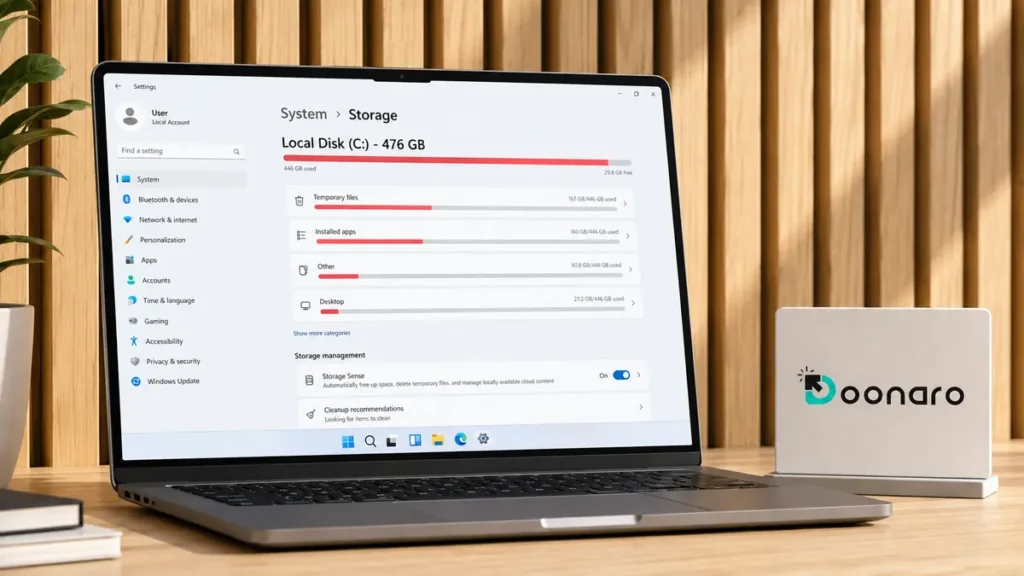
پر شدن درایو C در ویندوز 11 میتواند نصب بهروزرسانیها، اجرای برنامهها و ساخت فایلهای موقت را مختل کند و حتی باعث کند شدن سیستم شود. معمولاً فایلهای موقت، برنامههای حجیم، پوشه Downloads، فایلهای همگامسازی ابری یا نسخههای قبلی ویندوز فضای درایو را اشغال میکنند. در این راهنما ابتدا عامل مصرف فضا را پیدا میکنیم و سپس ۱۲ روش امن برای خالی کردن درایو C را انجام میدهیم.
چرا درایو C پر میشود؟ مهمترین دلایل کمبود فضا
درایو C فقط محل فایلهای شخصی نیست؛ ویندوز، برنامهها، بهروزرسانیها، حافظه موقت مرورگرها، فایلهای بازیابی و بخشی از اطلاعات برنامهها نیز در آن ذخیره میشوند. بنابراین ممکن است بدون کپی کردن فایل جدید، فضای خالی بهتدریج کاهش پیدا کند.
| عامل مصرف فضا | نشانه | مسیر بررسی |
|---|---|---|
| فایلهای موقت | افزایش تدریجی مصرف فضا | Storage > Temporary files |
| برنامهها و بازیهای حجیم | بخش Apps بیشترین مصرف را دارد | Apps > Installed apps |
| پوشه Downloads | فایلهای نصب، ویدئو و آرشیو قدیمی | File Explorer > Downloads |
| فایلهای بهروزرسانی | کاهش فضا پس از Windows Update | Temporary files |
| فایلهای ابری آفلاین | فایل OneDrive هم در ابر و هم روی دستگاه است | OneDrive و Storage |
| Restore Point و فایل بازیابی | مصرف فضای System & reserved | System Protection |
چگونه بفهمیم چه چیزی درایو C را پر کرده است؟
از مسیر Settings > System > Storage وارد بخش فضای ذخیرهسازی شوید. ویندوز مصرف فضا را در گروههایی مانند Installed apps، Temporary files، Documents، Pictures، Other و System & reserved نمایش میدهد. چند لحظه صبر کنید تا محاسبه کامل شود و سپس بزرگترین گروه را باز کنید.
۱۲ روش امن برای خالی کردن درایو C در ویندوز ۱۱
روشها را بهترتیب انجام دهید. لازم نیست همه مراحل را اجرا کنید؛ ابتدا سراغ بخشی بروید که در Storage بیشترین مصرف را نشان میدهد.
۱. فایلهای موقت را از تنظیمات Storage بررسی کنید
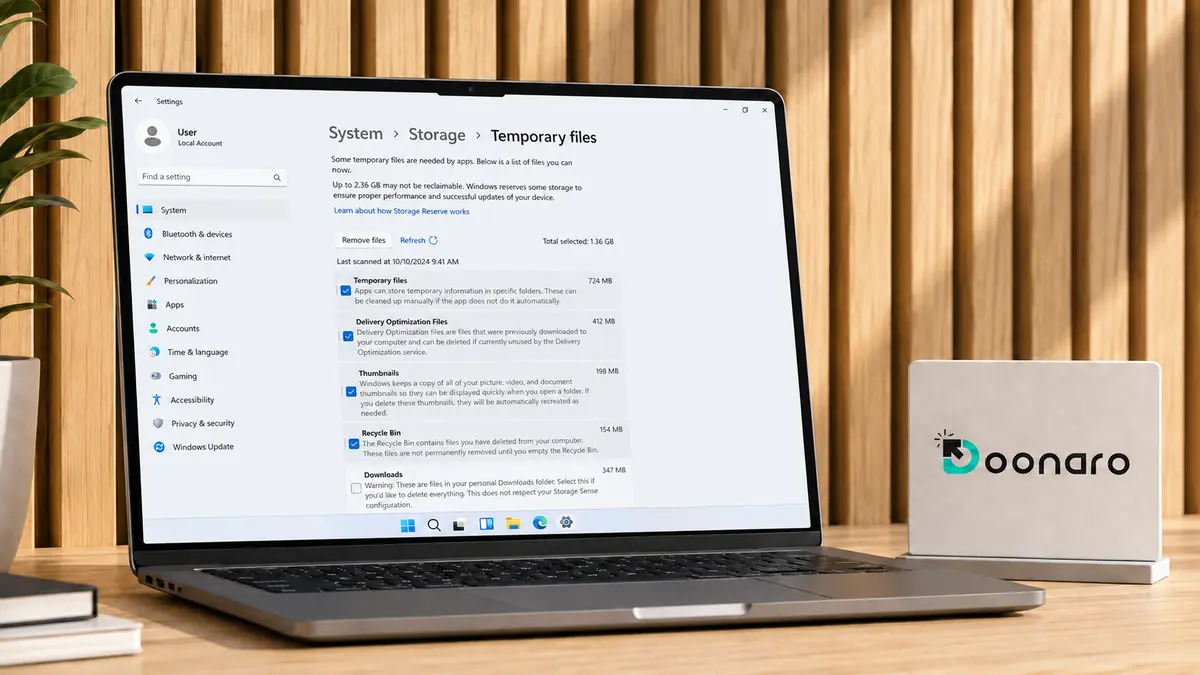
به Settings > System > Storage > Temporary files بروید. ویندوز فایلهای موقت برنامهها، تصاویر بندانگشتی، فایلهای Delivery Optimization و محتوای سطل بازیافت را دستهبندی میکند. هر مورد را جداگانه بخوانید و فقط گزینههای مطمئن را انتخاب کنید.
۲. پوشه Downloads را دستی مرتب کنید
Downloads معمولاً شامل فایلهای نصب، ویدئو، فایل فشرده و نسخههای تکراری است. نمایش فایلها را براساس Size مرتب کنید، موارد مهم را به پوشه مناسب منتقل کنید و فقط فایلهایی را حذف کنید که منبع و کاربردشان را میشناسید.
۳. سطل بازیافت را پس از بررسی خالی کنید
فایل حذفشده تا زمانی که Recycle Bin خالی نشود ممکن است همچنان فضای همان درایو را اشغال کند. ابتدا محتویات سطل را ببینید و اگر فایل مهمی وجود ندارد، آن را خالی کنید.
۴. Storage Sense را برای پاکسازی کنترلشده فعال کنید
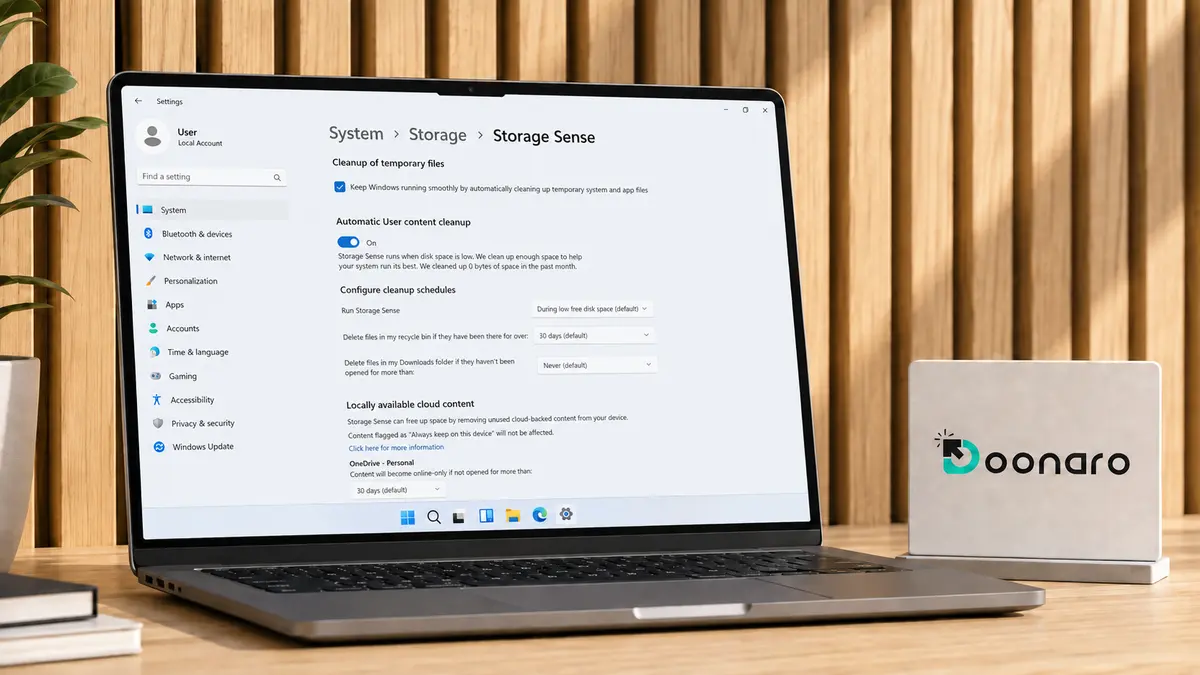
در Settings > System > Storage > Storage Sense پاکسازی خودکار فایلهای موقت را تنظیم کنید. زمان حذف محتویات Recycle Bin و Downloads را با دقت انتخاب کنید. برای Downloads گزینه Never انتخاب محافظهکارانهتری است، مگر اینکه مطمئن باشید فایلهای این پوشه را منظم مدیریت میکنید.
۵. Cleanup recommendations را بررسی کنید
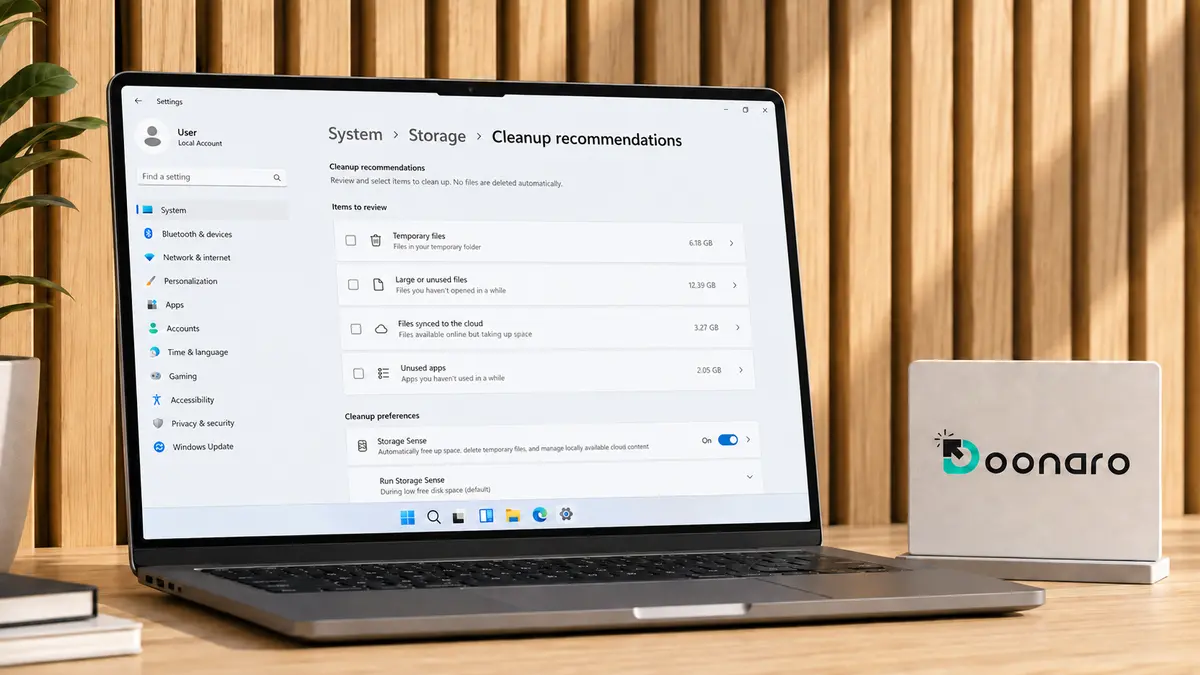
در صفحه Storage وارد Cleanup recommendations شوید. ویندوز فایلهای موقت، فایلهای بزرگ یا کماستفاده، فایلهای همگامشده با ابر و برنامههای بلااستفاده را پیشنهاد میدهد. این بخش چیزی را بدون انتخاب و تأیید شما حذف نمیکند.
۶. برنامهها و بازیهای بلااستفاده را حذف کنید
به Settings > Apps > Installed apps بروید و فهرست را براساس Size مرتب کنید. برنامهای را فقط زمانی حذف کنید که آن را میشناسید و به فایلها یا مجوز آن نیاز ندارید. درایورها، مؤلفههای Microsoft Visual C++ و ابزارهای سازنده دستگاه را صرفاً بهدلیل نام فنی حذف نکنید.
۷. فایلهای شخصی بزرگ را به درایو دیگری منتقل کنید
ویدئو، پروژه، فایل نصب و آرشیوهای بزرگ را میتوان به درایو داخلی دیگر یا حافظه خارجی مطمئن منتقل کرد. پس از انتقال، فایل مقصد را باز کنید و از سالم بودن آن مطمئن شوید؛ سپس نسخه قبلی را حذف کنید.

۸. محل ذخیره فایلهای جدید را تغییر دهید
در Settings > System > Storage > Advanced storage settings > Where new content is saved میتوانید محل ذخیره بعضی محتواهای جدید را تغییر دهید. این تنظیم فایلهای موجود را جابهجا نمیکند و فقط روی محتوای بعدی اثر دارد.
۹. فایلهای OneDrive را آنلاین نگه دارید
اگر از OneDrive استفاده میکنید، قابلیت Files On-Demand اجازه میدهد برخی فایلها فقط در فضای ابری باقی بمانند. روی فایل یا پوشهای که نسخه آنلاین مطمئن دارد راستکلیک و Free up space را انتخاب کنید. فایلهای ضروری برای استفاده آفلاین را تغییر ندهید.
۱۰. نسخه قبلی ویندوز را فقط در زمان مناسب حذف کنید
پس از ارتقای بزرگ ویندوز ممکن است پوشه Windows.old برای بازگشت به نسخه قبلی نگهداری شود. حذف آن میتواند چند گیگابایت فضا آزاد کند، اما امکان بازگشت ساده را از بین میبرد. تنها وقتی سیستم پایدار است و قصد بازگشت ندارید این مورد را از Temporary files حذف کنید.
۱۱. فضای System Restore را کنترل کنید
در Start عبارت Create a restore point را جستوجو کنید، درایو سیستم را انتخاب و وارد Configure شوید. Restore Point برای بازیابی سیستم مفید است؛ آن را کامل غیرفعال نکنید. فقط در صورت مصرف غیرعادی، سقف استفاده را با احتیاط تنظیم کنید.
۱۲. فایلهای حجیم را با ابزارهای داخلی پیدا کنید
در File Explorer وارد This PC شوید و برای جستوجوی فایلهای بزرگ از فیلتر Size استفاده کنید. فایلهای داخل پوشههای سیستمی را حذف نکنید. ابزارهای ناشناس پاکسازی که حذف خودکار رجیستری یا فایلهای سیستم را پیشنهاد میدهند نیز انتخاب امنی نیستند.
چه فایلهایی را نباید از درایو C دستی حذف کنیم؟
- پوشههای
Windows،Program FilesوProgram Files (x86) - فایلهای ناشناس داخل
AppDataوProgramData - فایلهای دارای پسوند سیستمی که کاربردشان را نمیدانید
- پوشه Windows.old پیش از اطمینان از پایداری نسخه جدید
- فایل بازی یا برنامه بدون استفاده از Uninstall رسمی
- پوشه Downloads بدون بررسی فایلهای شخصی
چقدر فضای خالی برای درایو C مناسب است؟
یک عدد ثابت برای همه دستگاهها وجود ندارد؛ حجم بهروزرسانیها و برنامهها متفاوت است. برای استفاده عادی بهتر است علاوه بر فضای لازم برنامهها، چند ده گیگابایت فضای آزاد برای فایلهای موقت و Windows Update باقی بماند. اگر نوار درایو قرمز شده یا فضای آزاد به چند گیگابایت رسیده است، پاکسازی را به تعویق نیندازید.
اگر فضای درایو C دوباره سریع پر شد چه کنیم؟
اگر پس از پاکسازی، فضا دوباره طی چند ساعت یا چند روز کاهش پیدا کرد، مصرف Storage را دوباره مقایسه کنید. دانلود تکراری Windows Update، فایل گزارش بزرگ، همگامسازی ابری، ضبط ویدئو، برنامه پشتیبانگیری یا بدافزار میتواند عامل باشد. در این شرایط پاکسازی مکرر مشکل اصلی را حل نمیکند.
دونارو چگونه فضای درایو C را بررسی میکند؟
پاکسازی درست با حدس یا حذف گروهی فایلها شروع نمیشود. دونارو، اپراتور هوشمند دستگاه شما، با اجازه تو وضعیت فضای ذخیرهسازی را بررسی میکند، عاملهای پرمصرف را مشخص میکند و اقدامهای امن را مرحلهبهمرحله پیش میبرد. برای حذف فایل شخصی یا هر تصمیم حساس، تأیید تو حفظ میشود.
یک قدم جلوتر از مشورت؛ جایی که راهحل اجرا میشود.
جمعبندی رفع پر شدن درایو C در ویندوز ۱۱
برای رفع پر شدن درایو C در ویندوز ۱۱ ابتدا از Storage مشخص کنید کدام گروه بیشترین فضا را مصرف کرده است. سپس فایلهای موقت، Downloads، برنامههای حجیم و فایلهای شخصی را با دقت بررسی کنید. Storage Sense و Cleanup recommendations ابزارهای مناسبی هستند، اما هر گزینه حذف باید پیش از اجرا خوانده شود. اگر فضا دوباره سریع پر میشود، بهجای تکرار پاکسازی عامل تولید فایل را پیدا کنید.
پرسشهای متداول درباره پر شدن درایو C
چرا درایو C بدون دانلود فایل پر میشود؟
بهروزرسانی ویندوز، فایلهای موقت، حافظه پنهان برنامهها، Restore Point و همگامسازی ابری میتوانند بدون دانلود مستقیم کاربر فضا مصرف کنند.
آیا حذف Temporary files امن است؟
بسیاری از موارد آن قابل حذفاند، اما Downloads، نسخه قبلی ویندوز و فایلهای شخصی باید جداگانه بررسی شوند.
آیا میتوان پوشه Windows.old را حذف کرد؟
بله، ولی پس از حذف امکان بازگشت ساده به نسخه قبلی ویندوز از بین میرود. فقط پس از اطمینان از پایداری سیستم آن را حذف کنید.
آیا میتوان برنامهها را از Program Files پاک کرد؟
خیر. برای حذف برنامه از Settings یا Uninstaller رسمی استفاده کنید تا فایلها و تنظیمات مرتبط درست مدیریت شوند.
چرا بعد از پاکسازی دوباره درایو C پر میشود؟
یک برنامه، Windows Update، فایل گزارش، همگامسازی یا بدافزار ممکن است دوباره فایل ایجاد کند. تغییر گروههای Storage را در چند زمان مقایسه کنید.
آیا پر بودن درایو C باعث کند شدن ویندوز میشود؟
بله. کمبود شدید فضا میتواند ایجاد فایل موقت، نصب بهروزرسانی و عملکرد بعضی برنامهها را مختل کند، هرچند تنها علت کندی نیست.