


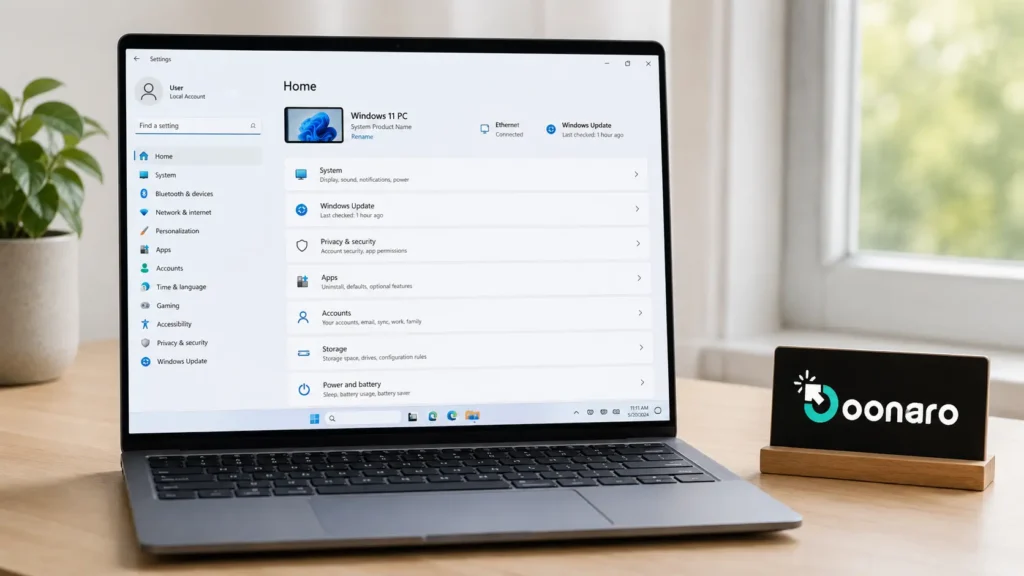
تنظیمات ویندوز ۱۱ بعد از نصب فقط به انتخاب تصویر پسزمینه یا نصب چند برنامه محدود نمیشود. پس از نصب، باید بهروزرسانیها، درایورها، امنیت، حریم خصوصی، بازیابی، برنامههای شروع خودکار، فضای ذخیرهسازی، مصرف انرژی و پشتیبانگیری را بررسی کنید. انجام این تنظیمات بهترتیب درست، احتمال خطا، کندی و از دست رفتن اطلاعات را کاهش میدهد.
تنظیمات ویندوز ۱۱ بعد از نصب را از کجا شروع کنیم؟
ترتیب انجام کارها مهم است. ابتدا زیرساخت سیستم، یعنی فعالسازی، بهروزرسانی و درایورها را پایدار کنید. پس از آن امنیت و امکان بازیابی را تنظیم کنید و در مرحله بعد سراغ عملکرد، برنامهها و شخصیسازی بروید. این ترتیب کمک میکند اگر مشکلی ایجاد شد، علت آن راحتتر پیدا شود.
| اولویت | تنظیم | هدف |
|---|---|---|
| ضروری | فعالسازی، Update و درایورها | پایداری و دریافت اصلاحات رسمی |
| ضروری | Security، Privacy و Restore Point | حفاظت، کنترل دسترسی و امکان بازیابی |
| مهم | Startup، Storage و Power | عملکرد بهتر و مدیریت منابع |
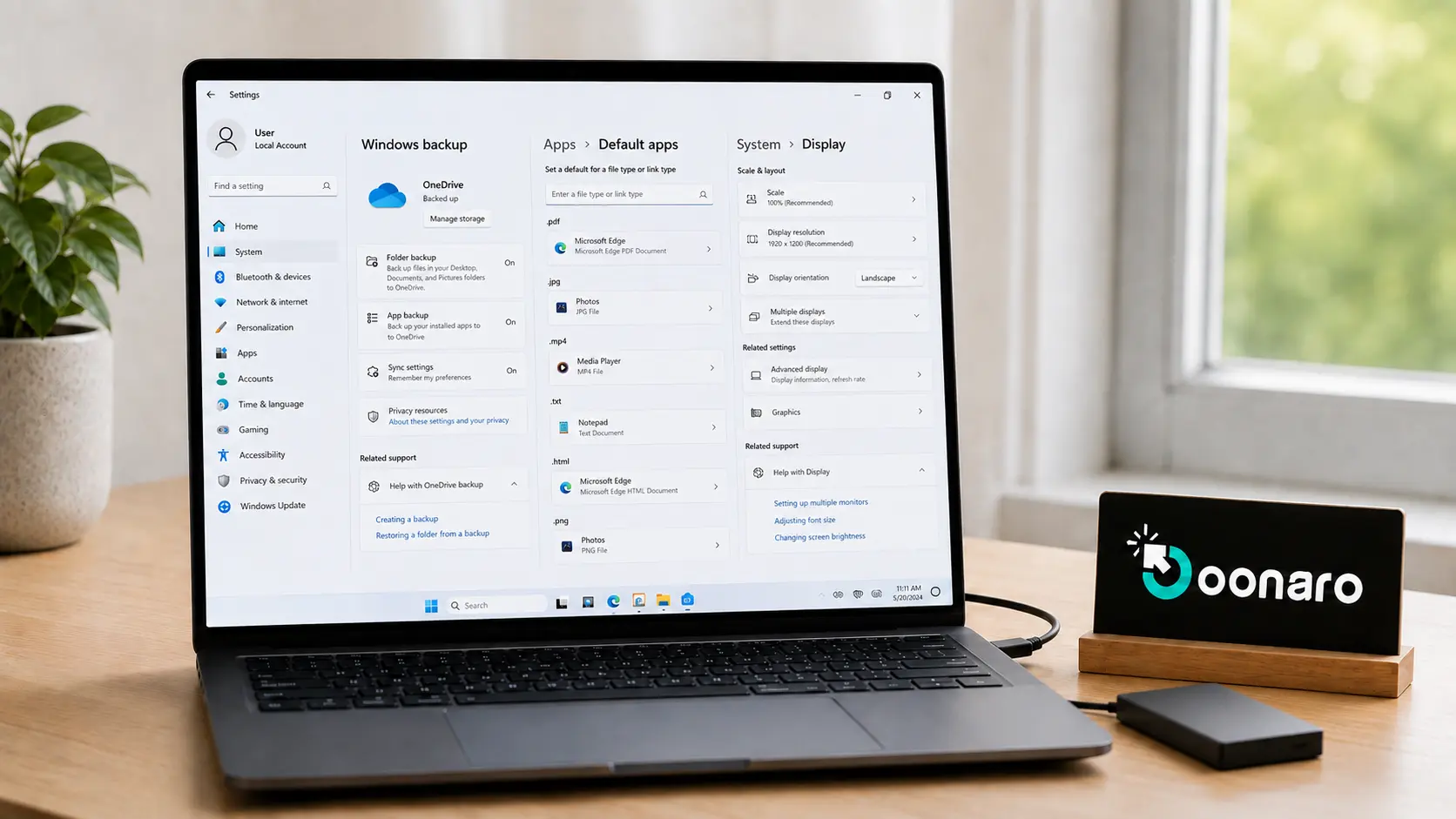
| متناسب با کاربر | Backup، Default apps و Display | تجربه کاربری و حفاظت از فایلها |
۱. فعالسازی ویندوز ۱۱ را بررسی کنید
به مسیر Settings > System > Activation بروید. اگر عبارت Active نمایش داده میشود، فعالسازی انجام شده است. فعال نبودن ویندوز ممکن است بعضی قابلیتهای شخصیسازی را محدود کند و پیام فعالسازی نمایش داده شود.
اقدام درست: از مجوز معتبر دستگاه یا حساب Microsoft مرتبط با مجوز دیجیتال استفاده کنید. فعالسازها و دستورهای ناشناس میتوانند امنیت و پایداری سیستم را به خطر بیندازند.
۲. Windows Update را کامل کنید
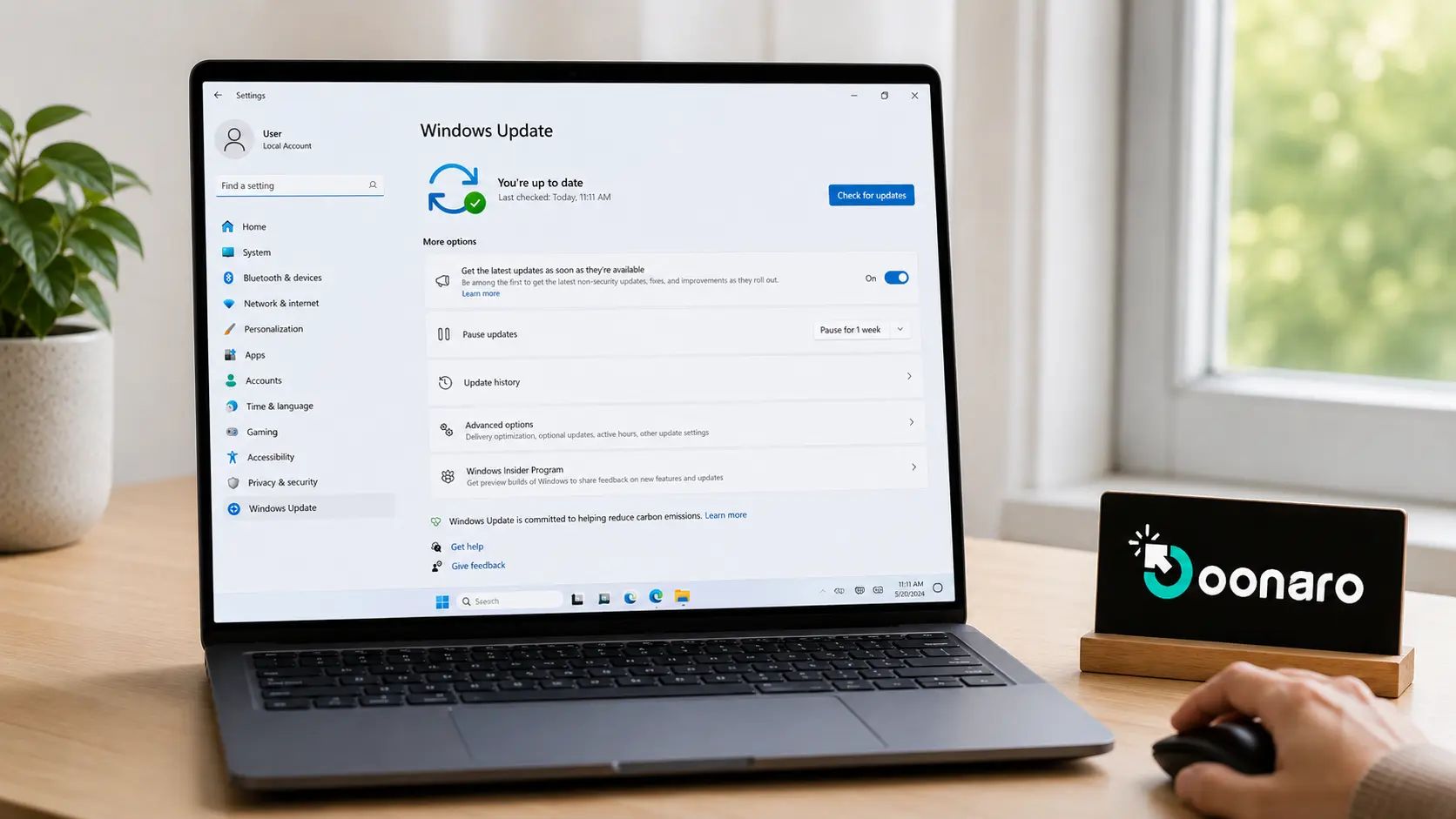
یکی از مهمترین بخشهای تنظیمات ویندوز ۱۱ بعد از نصب، دریافت اصلاحات رسمی است. به Settings > Windows Update بروید و Check for updates را انتخاب کنید. بهروزرسانیها را نصب و در صورت درخواست، دستگاه را Restart کنید. این بررسی را دوباره انجام دهید تا بهروزرسانی ضروری دیگری باقی نماند.
Windows Update علاوه بر اصلاحات امنیتی، میتواند بعضی درایورها و رفع اشکالهای سازگاری را نیز دریافت کند. هنگام بهروزرسانی، لپتاپ را به برق متصل نگه دارید و فایلهای باز را ذخیره کنید. اگر این بخش خطا نشان میدهد، راهنمای رفع مشکل آپدیت نشدن ویندوز ۱۱ را ببینید.
۳. درایورهای اختیاری را با احتیاط بررسی کنید
مسیر Settings > Windows Update > Advanced options > Optional updates را باز کنید. اگر دستگاهی مانند صدا، شبکه، بلوتوث یا گرافیک درست کار نمیکند، بخش Driver updates را بررسی کنید. هر درایور اختیاری الزاماً لازم نیست؛ اگر همهچیز درست کار میکند، نصب گروهی آنها توصیه نمیشود.
برای درایورهای تخصصی، اولویت با Windows Update و سپس صفحه پشتیبانی رسمی سازنده همان مدل لپتاپ یا قطعه است. دونارو برای دریافت درایور، مسیر رسمی Windows Update را بررسی میکند و از منابع ناشناس استفاده نمیکند.
۴. وضعیت Windows Security را کنترل کنید
برنامه Windows Security را باز کنید و بخشهای Virus & threat protection، Firewall & network protection و App & browser control را بررسی کنید. وجود علامت هشدار به معنی آلوده بودن قطعی سیستم نیست؛ ممکن است بهروزرسانی امنیتی، اسکن یا یک تنظیم حفاظتی نیاز به توجه داشته باشد.
قابلیتهای حفاظتی را برای افزایش سرعت خاموش نکنید. استفاده همزمان از چند محصول امنیتی نیز میتواند باعث تداخل و مصرف بیشتر منابع شود.
۵. حریم خصوصی و مجوز برنامهها را تنظیم کنید
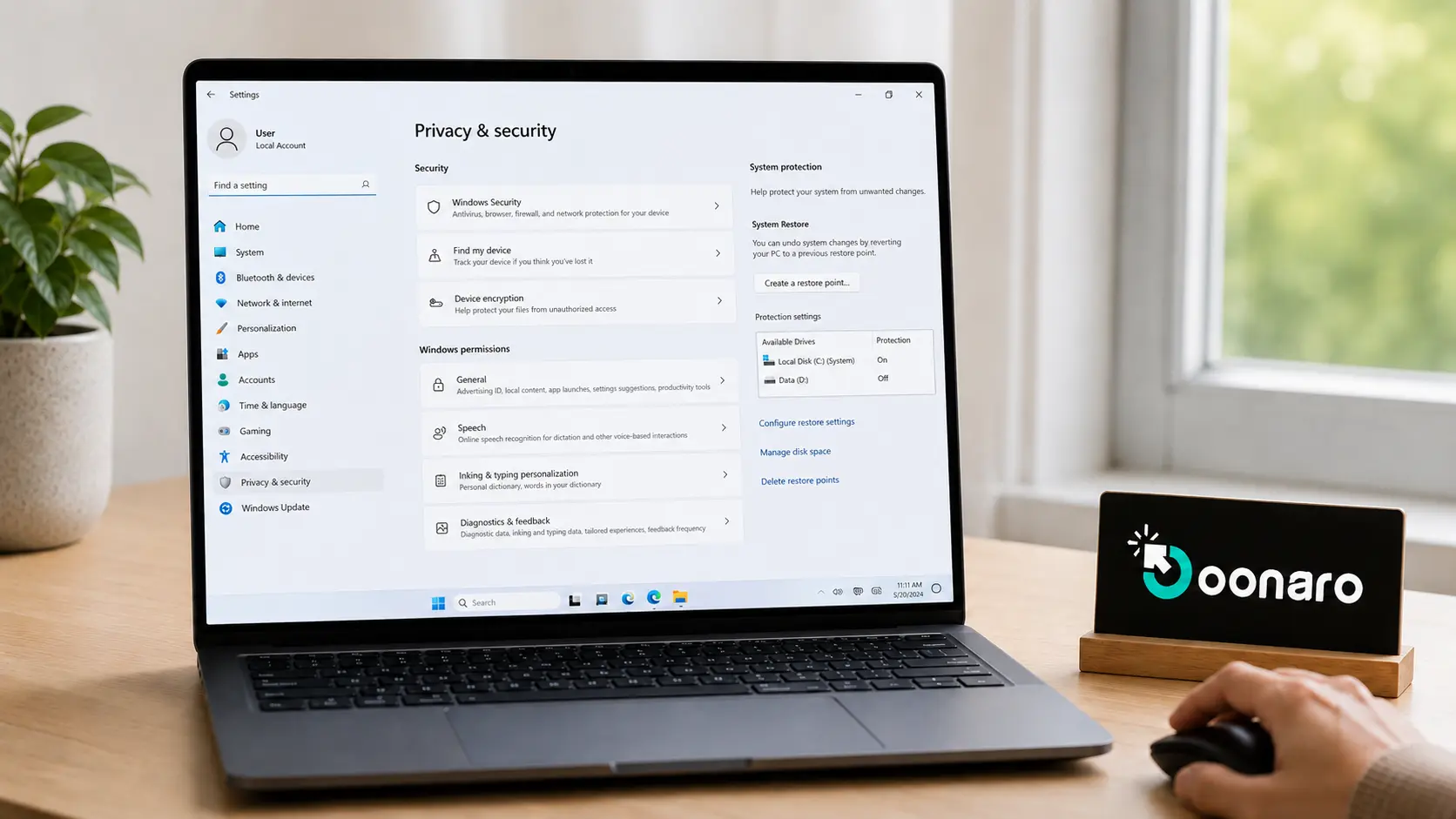
در تنظیمات ویندوز ۱۱ بعد از نصب، دسترسی برنامهها را متناسب با نیاز واقعی خود تعیین کنید. به Settings > Privacy & security بروید و مجوزهای Location، Camera، Microphone و سایر App permissions را بررسی کنید. خاموش کردن همه مجوزها انتخاب مناسبی نیست؛ برای مثال تماس تصویری بدون دسترسی دوربین و میکروفن کار نمیکند.
قاعده مناسب این است که هر برنامه فقط به مجوزی دسترسی داشته باشد که برای وظیفه اصلی آن لازم است. برنامههای ناشناس یا بلااستفاده نباید دسترسی غیرضروری داشته باشند.
۶. System Protection و Restore Point را بررسی کنید
در جستوجوی Start عبارت Create a restore point را وارد و پنجره System Properties را باز کنید. در بخش Protection Settings وضعیت درایو ویندوز را ببینید. Restore Point جای نسخه پشتیبان فایلهای شخصی را نمیگیرد، اما میتواند برای بازگرداندن بعضی تنظیمات سیستمی و درایورها مفید باشد.
۷. برنامههای Startup غیرضروری را غیرفعال کنید
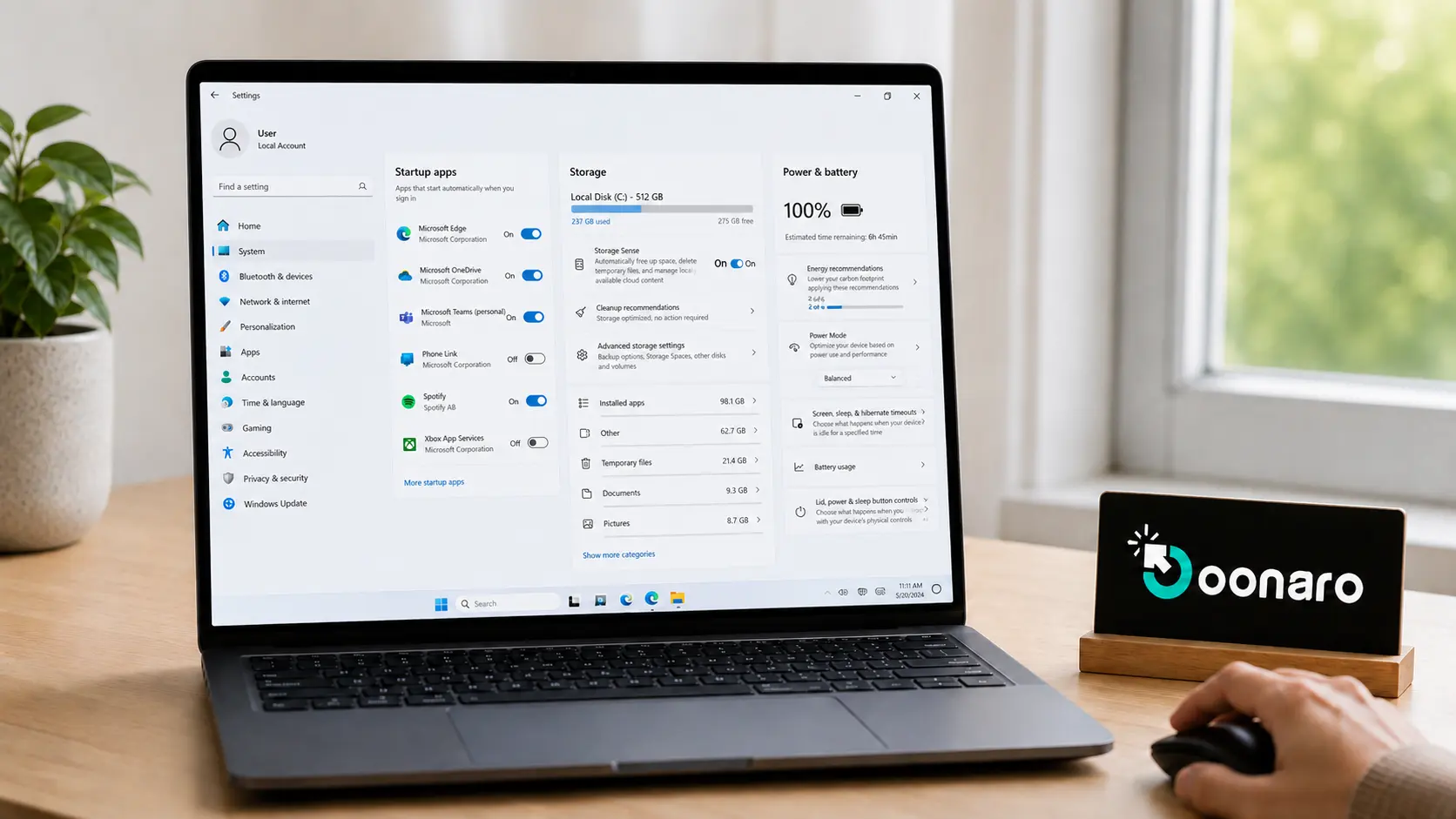
به Settings > Apps > Startup بروید. برنامههایی را که لازم نیست بلافاصله پس از ورود به ویندوز اجرا شوند، غیرفعال کنید. پیامرسانها، ابزارهای همگامسازی و لانچرهای بازی را براساس نیاز خود بررسی کنید؛ اما ابزار امنیتی، درایور صدا، گرافیک یا سرویس ناشناخته را بدون شناخت خاموش نکنید.
مدیریت Startup یکی از بخشهای مؤثر تنظیمات ویندوز ۱۱ بعد از نصب است، زیرا تعداد برنامههای شروع خودکار میتواند بر زمان آمادهشدن سیستم و مصرف حافظه اثر بگذارد. اگر دستگاه همچنان کند است، مقاله علت کند شدن لپتاپ و افزایش سرعت ویندوز ۱۱ را مطالعه کنید.
۸. برنامههای غیرضروری را حذف و منابع نصب را بررسی کنید
به Settings > Apps > Installed apps بروید و برنامههایی را که میشناسید اما استفاده نمیکنید حذف کنید. ابزارهای سازنده دستگاه، بستههای Microsoft Visual C++، درایورها و برنامههای سیستمی را فقط بهدلیل ناآشنا بودن پاک نکنید.
برای نصب برنامههای جدید، Microsoft Store، وبسایت رسمی سازنده یا منبع شناختهشده را در اولویت قرار دهید. هنگام نصب، گزینههای پیشنهادی اضافی و اجرای خودکار همراه برنامه را با دقت بخوانید.
۹. Storage Sense و فضای درایو C را تنظیم کنید
به Settings > System > Storage بروید و میزان فضای مصرفشده را بررسی کنید. Storage Sense میتواند فایلهای موقت مشخص را طبق برنامه پاک کند؛ اما پیش از فعالسازی، گزینههای مربوط به Downloads و Recycle Bin را متناسب با نیاز خود تنظیم کنید.
اگر فضای درایو سیستم کم است، فایلهای شخصی را بدون نسخه پشتیبان حذف نکنید. برای تشخیص دقیقتر از راهنمای رفع مشکل پر شدن درایو C در ویندوز ۱۱ استفاده کنید.
۱۰. Power mode و تنظیمات باتری را انتخاب کنید
مسیر Settings > System > Power & battery را باز کنید. حالت Balanced برای استفاده روزمره معمولاً انتخاب متعادلی است. Best performance میتواند در کار سنگین عملکرد بیشتری فراهم کند، اما مصرف باتری، گرما و صدای فن را نیز افزایش میدهد.
در لپتاپ، زمان خاموششدن نمایشگر و ورود به Sleep را جداگانه برای حالت باتری و اتصال به برق تنظیم کنید. اگر دستگاه در زمان نامناسب به خواب میرود، این مقادیر را متناسب با الگوی کار خود تغییر دهید.
۱۱. صفحهنمایش، مقیاس و نرخ نوسازی را بررسی کنید
به Settings > System > Display بروید. رزولوشن دارای برچسب Recommended را انتخاب کنید و مقدار Scale را طوری تنظیم کنید که متنها خوانا باشند. در نمایشگرهای پشتیبانیشده، نرخ نوسازی از مسیر Advanced display قابل بررسی است.
Night light میتواند در ساعات شب نور آبی نمایشگر را کاهش دهد. این گزینه را براساس راحتی دید خود تنظیم کنید و برای کارهای حساس به رنگ، تأثیر آن را در نظر بگیرید.
۱۲. برنامههای پیشفرض را مشخص کنید
به Settings > Apps > Default apps بروید و مرورگر، نمایشدهنده تصویر، پخشکننده رسانه و برنامه PDF را انتخاب کنید. تغییر برنامه پیشفرض باید براساس نوع فایل و نیاز واقعی انجام شود؛ لازم نیست همه فرمتها را به یک برنامه واگذار کنید.
اگر یک برنامه پس از نصب باز نمیشود یا ارتباط فایلها بههم خورده است، ابتدا Repair، Reset یا انتخاب مجدد برنامه پیشفرض را بررسی کنید.
۱۳. حساب کاربری، PIN و گزینههای ورود را ایمن کنید
در Settings > Accounts > Sign-in options روش ورود را بررسی کنید. Windows Hello PIN به همان دستگاه وابسته است و با رمز حساب Microsoft یکسان نیست. در دستگاه شخصی میتوانید اثر انگشت یا تشخیص چهره را در صورت پشتیبانی سختافزار فعال کنید.
اطلاعات بازیابی حساب را بهروز نگه دارید و رمز یا PIN را در فایل متنی بدون محافظت ذخیره نکنید. روی دستگاه مشترک، برای هر فرد حساب جداگانه بسازید تا فایلها و تنظیمات شخصی از هم تفکیک شوند.
۱۴. همگامسازی و پشتیبانگیری فایلها را تنظیم کنید
پس از تکمیل تنظیمات ویندوز ۱۱ بعد از نصب، برای فایلهای مهم برنامه پشتیبانگیری داشته باشید. میتوانید از OneDrive، فضای ابری معتبر، حافظه خارجی یا ترکیبی از آنها استفاده کنید. همگامسازی بهتنهایی همیشه نسخه پشتیبان کامل نیست؛ حذف یا رمزگذاری فایل ممکن است به نسخه همگامشده نیز منتقل شود.
حداقل یک نسخه از فایلهای مهم را جدا از دستگاه نگه دارید و امکان بازیابی آن را آزمایش کنید. پیش از فعالکردن پشتیبانگیری پوشهها، فضای حساب و پوشههای انتخابشده را بررسی کنید.
۱۵. وضعیت نهایی سیستم را دوباره بررسی کنید
دستگاه را Restart کنید و دوباره Windows Update، Windows Security، فضای درایو C، Device Manager و برنامههای Startup را ببینید. صدا، Wi-Fi، بلوتوث، دوربین، میکروفن و Sleep را آزمایش کنید تا مطمئن شوید سختافزارهای اصلی درست کار میکنند.
اگر پس از تغییر یک تنظیم مشکل ایجاد شد، همان تغییر را بازبینی کنید و چند تنظیم را همزمان عوض نکنید. ثبت نتیجه هر مرحله کمک میکند علت خطا دقیقتر مشخص شود.
کدام تنظیمات را نباید بدون بررسی تغییر دهیم؟
- سرویسهای ویندوز را بهصورت گروهی غیرفعال نکنید.
- رجیستری را با فایل یا دستور ناشناس تغییر ندهید.
- فایروال یا محافظت بیدرنگ را برای افزایش سرعت خاموش نکنید.
- درایورها را از سایتهای غیررسمی یا ابزارهای ناشناس دریافت نکنید.
- پوشههای Windows، Program Files یا AppData را دستی پاک نکنید.
- قبل از پشتیبانگیری، پارتیشنها یا گزینههای بازیابی را تغییر ندهید.
دونارو چگونه تنظیمات ویندوز را انجام میدهد؟
دونارو؛ اپراتور هوشمند دستگاه شما، ابتدا وضعیت واقعی سیستم را بررسی میکند و براساس همان دستگاه مشخص میکند کدام تنظیمات نیاز به توجه دارند. سپس مسیر مناسب را توضیح میدهد و اقدامهای امن انتخابشده را با اجازه کاربر اجرا میکند.
دونارو بعد از هر اقدام، نتیجه را بررسی میکند و برای تصمیمهای سلیقهای، اطلاعات حساس یا تغییرات پرریسک متوقف میشود تا انتخاب نهایی با کاربر باشد. برای استفاده معمول نیز به نصب دائمی نیاز ندارد؛ هنگام نیاز اجرا میشود و با بستهشدن، اجرای فعال آن متوقف میشود.
یک قدم جلوتر از مشورت؛ جایی که راهحل اجرا میشود.
جمعبندی تنظیمات ضروری ویندوز ۱۱
تنظیمات ویندوز ۱۱ بعد از نصب را با فعالسازی، Windows Update و درایورهای رسمی شروع کنید؛ سپس امنیت، حریم خصوصی و بازیابی را بررسی کنید. در مرحله بعد Startup، فضای ذخیرهسازی، مصرف انرژی، نمایشگر، برنامههای پیشفرض و پشتیبانگیری را متناسب با نیاز خود تنظیم کنید.
هدف این راهنما تغییر حداکثری تنظیمات نیست؛ هدف رسیدن به یک سیستم پایدار، امن و قابلبازیابی است. هر تغییر را جداگانه انجام دهید و نتیجه آن را بسنجید.
پرسشهای متداول درباره تنظیمات ویندوز ۱۱ بعد از نصب
اولین کار بعد از نصب ویندوز ۱۱ چیست؟
ابتدا فعالسازی و Windows Update را بررسی کنید. سپس دستگاه را Restart کنید و دوباره وجود بهروزرسانی یا درایور ضروری را بسنجید.
آیا باید همه Optional updates را نصب کنیم؟
خیر. اگر سختافزار درست کار میکند، نصب گروهی همه درایورهای اختیاری لازم نیست. درایور مرتبط با مشکل مشخص را از Windows Update یا سایت رسمی سازنده دریافت کنید.
آیا خاموش کردن Windows Security ویندوز را سریعتر میکند؟
خاموشکردن قابلیتهای حفاظتی راه امنی برای افزایش سرعت نیست و سیستم را در برابر تهدیدها آسیبپذیر میکند. ابتدا برنامههای Startup و مصرف منابع را بررسی کنید.
Restore Point جای نسخه پشتیبان را میگیرد؟
خیر. Restore Point بیشتر برای بعضی فایلها و تنظیمات سیستمی کاربرد دارد. فایلهای شخصی باید در فضای دیگری نیز نسخه پشتیبان داشته باشند.
برای تنظیم ویندوز حتماً باید همه ۱۵ مرحله را دستی انجام دهیم؟
خیر. میتوانید مراحل را با این راهنما انجام دهید یا از دونارو بخواهید وضعیت دستگاه را بررسی کند، تنظیمات مرتبط را توضیح دهد و اقدامهای امن انتخابشده را پس از تأیید شما اجرا و نتیجه را کنترل کند.