


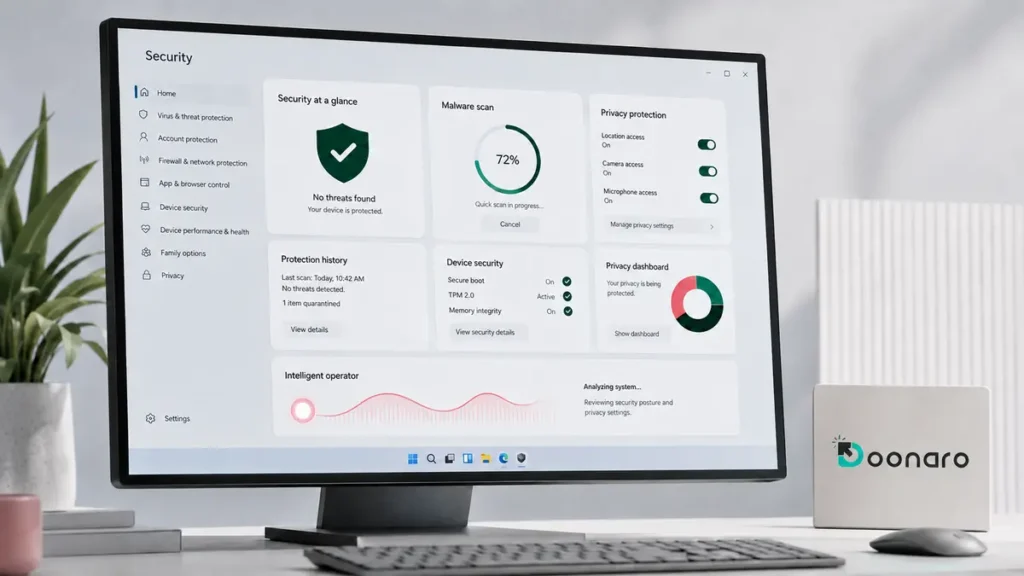
چگونه بفهمیم ویندوز ویروس دارد؟ کند شدن ناگهانی سیستم، باز شدن پنجرههای ناشناس، مصرف غیرعادی اینترنت، غیرفعال شدن ابزارهای امنیتی و تغییر تنظیمات بدون اجازه میتوانند از نشانههای آلودگی باشند؛ اما هر کندی یا خطایی به معنی وجود ویروس نیست. در این راهنما نشانههای معتبر را بررسی میکنیم، با ابزارهای داخلی ویندوز ۱۱ اسکن امن انجام میدهیم و مشخص میکنیم چه زمانی باید بررسی را متوقف و از کمک تخصصی استفاده کرد.
چگونه بفهمیم ویندوز ویروس دارد؟ ۱۰ نشانه مهم
بدافزارها همیشه با یک پیام واضح ظاهر نمیشوند. بعضی از آنها در پسزمینه فعالیت میکنند و برخی دیگر علائمی شبیه مشکل درایور، کمبود حافظه یا خرابی یک برنامه دارند. نشانههای زیر زمانی مهمتر میشوند که ناگهانی شروع شده باشند یا چند مورد همزمان دیده شوند.
۱. کند شدن ناگهانی و غیرعادی سیستم
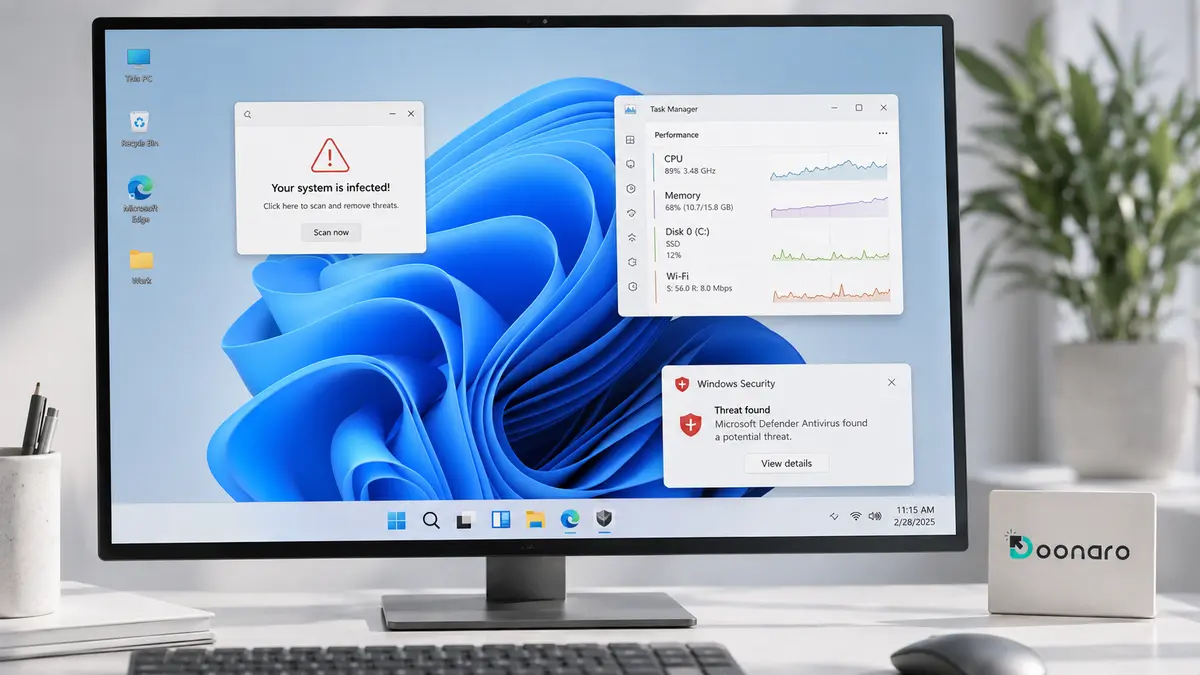
اگر ویندوز بدون نصب برنامه سنگین یا بهروزرسانی مشخص ناگهان کند شده است، Task Manager را باز کنید و مصرف CPU، Memory و Disk را ببینید. مصرف بالا بهتنهایی ویروس را ثابت نمیکند، اما یک فرایند ناشناس که برای مدت طولانی منابع زیادی مصرف میکند نیاز به بررسی دارد.
۲. باز شدن تبلیغات و پنجرههای ناشناس
نمایش تبلیغات خارج از مرورگر، هدایت خودکار به سایتهای نامرتبط یا نصب افزونهای که شما اضافه نکردهاید میتواند نشانه نرمافزار تبلیغاتی یا افزونه مخرب باشد. روی پیامهای «سیستم شما آلوده است» داخل سایتها کلیک نکنید؛ بسیاری از آنها هشدار جعلی هستند.
۳. غیرفعال شدن Windows Security یا فایروال
اگر Real-time protection، فایروال یا امکان اجرای اسکن بدون تصمیم شما خاموش شده است، موضوع را جدی بگیرید. البته نصب آنتیویروس معتبر دیگر ممکن است Defender را بهطور طبیعی غیرفعال کند.
۴. برنامهها یا فرایندهای ناشناس
وجود برنامهای که نصب آن را به یاد نمیآورید، مخصوصاً اگر همراه ویندوز اجرا شود، ارزش بررسی دارد. نام فرایند را صرفاً بهدلیل عجیب بودن حذف نکنید؛ بعضی از سرویسهای قانونی نام فنی دارند.
۵. مصرف غیرعادی اینترنت
افزایش ناگهانی مصرف داده، فعالیت شبکه هنگام بیکار بودن دستگاه یا کند شدن مداوم اتصال میتواند به برنامه همگامسازی، بهروزرسانی یا بدافزار مربوط باشد. در Task Manager ستون Network را بررسی کنید.
۶. تغییر مرورگر بدون اجازه
عوض شدن صفحه شروع، موتور جستوجو، افزونهها یا نمایش نوارابزار ناشناس ممکن است نتیجه نصب ناخواسته یک برنامه یا افزونه باشد.
۷. حذف یا تغییر غیرمنتظره فایلها
تغییر پسوند فایلها، باز نشدن اسناد، ناپدید شدن فایلها یا ظاهر شدن یادداشت درخواست پول از علائم پرخطر است. در چنین وضعیتی فایلها را دستکاری و حافظه پشتیبان را به دستگاه متصل نکنید.
۸. پیامهای امنیتی یا ورود ناشناس به حسابها
دریافت هشدار ورود از مکان یا دستگاه ناشناس میتواند ناشی از افشای رمز باشد و الزاماً به معنی ویروسی بودن ویندوز نیست. با دستگاهی مطمئن رمز را تغییر دهید و ورود دومرحلهای را فعال کنید.
۹. خاموش شدن ناگهانی یا خطاهای مکرر
بدافزار میتواند باعث ناپایداری شود، اما گرما، خرابی حافظه، درایور ناسازگار و مشکل منبع تغذیه نیز علائم مشابه دارند. قبل از نتیجهگیری، الگوی خطا را ثبت کنید.
۱۰. فعالیت غیرعادی وبکم یا میکروفون
روشن شدن نشانگر دوربین یا میکروفون بدون باز بودن برنامه مرتبط باید فوراً بررسی شود. در Settings > Privacy & security دسترسی برنامهها و فعالیت اخیر را کنترل کنید.
| نشانه | علت احتمالی دیگر | اولین بررسی امن |
|---|---|---|
| کندی سیستم | کمبود RAM، پر بودن درایو یا بهروزرسانی | Task Manager و Windows Update |
| مصرف بالای اینترنت | همگامسازی ابری یا دانلود بهروزرسانی | ستون Network در Task Manager |
| باز شدن تبلیغات | اعلان سایت یا افزونه مرورگر | افزونهها و مجوز اعلانها |
| خاموشی ناگهانی | گرما یا مشکل سختافزاری | دما، فن و گزارش خطا |
| غیرفعال شدن Defender | فعال بودن آنتیویروس معتبر دیگر | Security providers |
بررسی ویروس در ویندوز ۱۱ با Windows Security
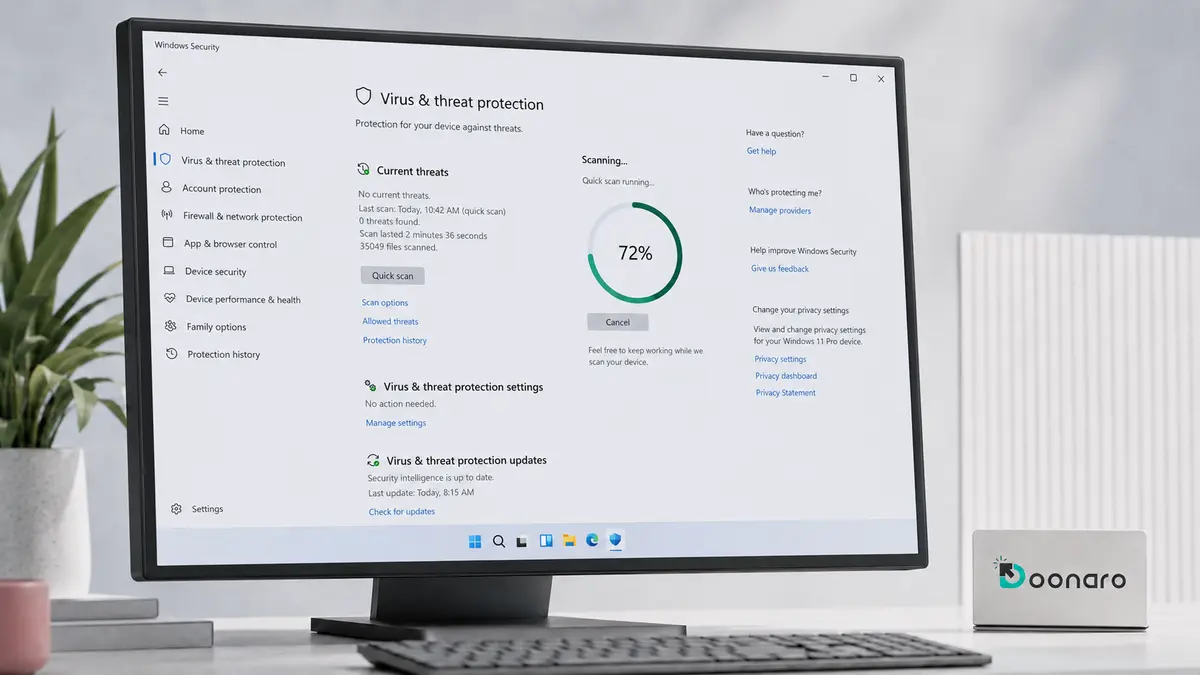
برای شروع، عبارت Windows Security را در Start جستوجو و برنامه را باز کنید. وارد Virus & threat protection شوید و مطمئن شوید وضعیت محافظت هشدار جدی ندارد.
مرحله اول: اجرای Quick scan
روی Quick scan بزنید. این بررسی نقاط رایج آلودگی را کنترل میکند و برای شروع مناسب است. تا پایان اسکن، برنامههای حساس و فایلهای ناشناس را اجرا نکنید.
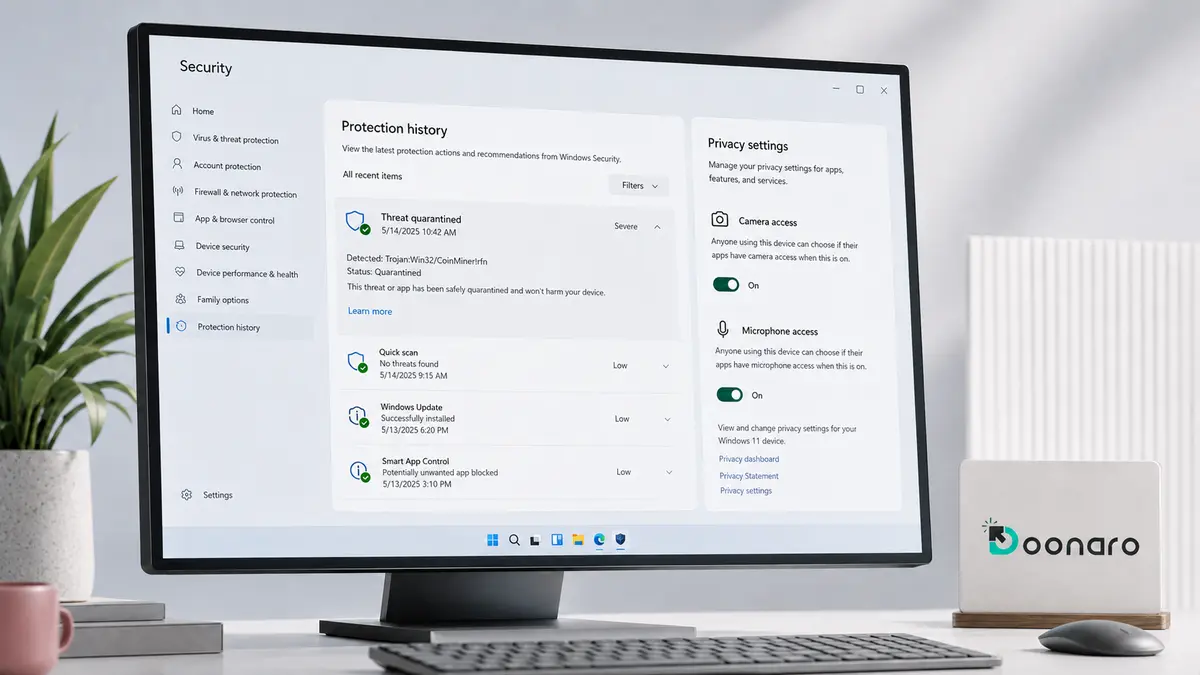
مرحله دوم: بررسی Protection history
در Protection history موارد شناساییشده، قرنطینهشده یا مسدودشده را ببینید. فقط زمانی اجازه اجرای یک فایل را بدهید که منبع آن را میشناسید و مطمئن هستید تشخیص اشتباه بوده است.
مرحله سوم: استفاده از Scan options
اگر نشانهها ادامه دارند، در Scan options یکی از گزینههای زیر را متناسب با شرایط انتخاب کنید:
- Full scan: فایلها و برنامههای بیشتری را بررسی میکند و ممکن است زمانبر باشد.
- Custom scan: برای بررسی یک پوشه یا حافظه مشخص مناسب است.
- Microsoft Defender Offline scan: سیستم را راهاندازی مجدد میکند و برای تهدیدهایی که هنگام اجرای ویندوز پنهان میشوند کاربرد دارد.
بررسی برنامههای مشکوک در Task Manager و Startup
کلیدهای Ctrl + Shift + Esc را بزنید. در بخش Processes مصرف منابع را مرتب کنید و سپس Startup apps را ببینید. ناشناس بودن نام یک فرایند دلیل کافی برای بستن یا حذف آن نیست.
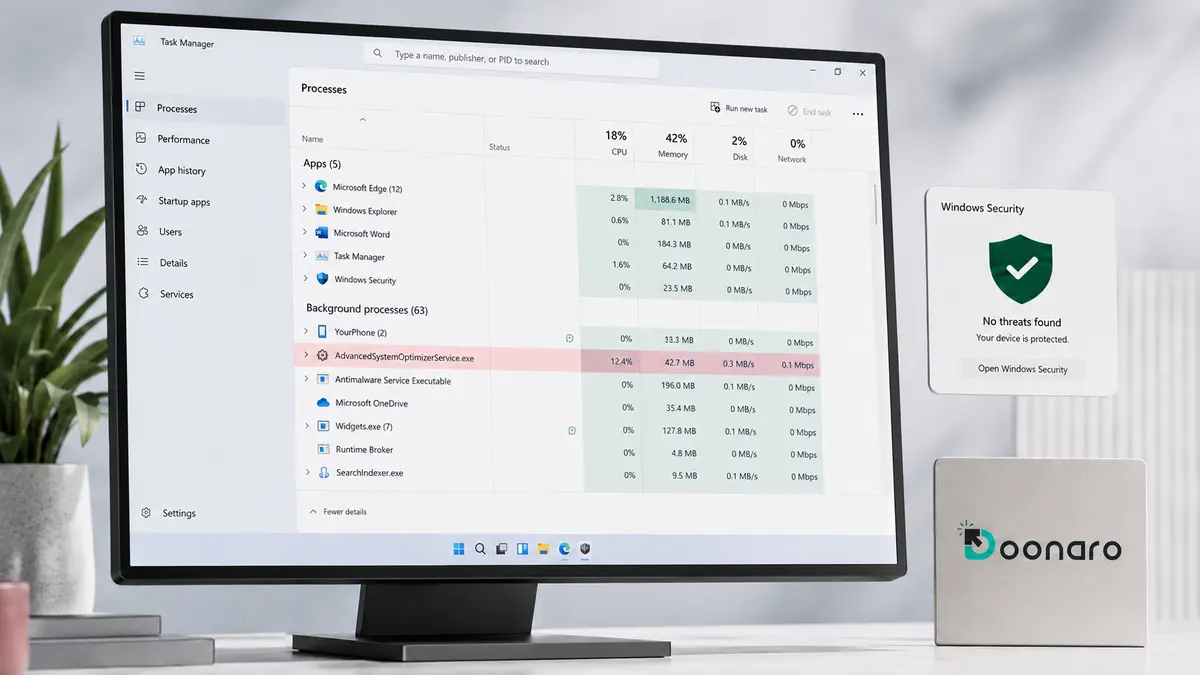
- نام برنامه یا فرایند مشکوک را دقیق یادداشت کنید.
- ناشر برنامه و مسیر فایل را بررسی کنید.
- اگر برنامه را نمیشناسید، ابتدا اجرای خودکار آن را غیرفعال کنید.
- Windows Security را بهروز و دوباره اسکن کنید.
اگر Windows Security باز نمیشود چه کنیم؟
باز نشدن Windows Security میتواند به خرابی برنامه، سرویس متوقفشده، فایل سیستمی آسیبدیده یا بدافزار مربوط باشد. ابتدا ویندوز را Restart کنید و Windows Update را بررسی کنید. از نصب همزمان چند آنتیویروس و اجرای فایلهای «فعالساز Defender» از منابع ناشناس خودداری کنید.
بعد از شناسایی ویروس در ویندوز چه کار کنیم؟
- تهدید را مطابق پیشنهاد Windows Security قرنطینه یا حذف کنید.
- سیستم را Restart و دوباره اسکن کنید.
- ویندوز، مرورگر و برنامههای مهم را از مسیر رسمی بهروزرسانی کنید.
- افزونهها و برنامههای ناشناس را حذف کنید.
- رمز حسابهای مهم را با یک دستگاه مطمئن تغییر دهید و ورود دومرحلهای را فعال کنید.
- فایلهای مهم را فقط پس از اطمینان از پاک بودن سیستم پشتیبانگیری کنید.
برای پاک کردن ویروس چه کارهایی را انجام ندهیم؟
- هشدارهای امنیتی داخل سایتهای ناشناس را باور و روی دکمه دانلود آنها کلیک نکنید.
- چند آنتیویروس را همزمان نصب نکنید.
- فایل سیستمی یا فرایند ناشناس را صرفاً براساس نام آن حذف نکنید.
- برای پاکسازی، رجیستری و سرویسهای ویندوز را گروهی تغییر ندهید.
- تا قبل از بررسی، رمز بانکی یا اطلاعات حساس را در دستگاه مشکوک وارد نکنید.
- در زمان مشاهده باجافزار، حافظه پشتیبان را به سیستم متصل نکنید.
دونارو چگونه بررسی امنیت ویندوز را سادهتر میکند؟
تشخیص آلودگی فقط اجرای یک اسکن نیست؛ باید نشانهها، وضعیت محافظت، برنامههای فعال و نتیجه بررسیها کنار هم دیده شوند. دونارو، اپراتور هوشمند دستگاه شما، با اجازه تو مسیر بررسی را مرحلهبهمرحله پیش میبرد، نتیجه را قابلفهم توضیح میدهد و برای اقدامهای حساس تأیید میگیرد.
یک قدم جلوتر از مشورت؛ جایی که راهحل اجرا میشود.
جمعبندی تشخیص ویروس در ویندوز ۱۱
برای اینکه بفهمید ویندوز ویروس دارد، به یک علامت تکی اکتفا نکنید. Windows Security را بررسی کنید، Quick scan را اجرا کنید، Protection history و برنامههای Startup را ببینید و نشانههای مشکوک را کنار هم قرار دهید. اگر فایلها رمزگذاری شدهاند، حسابها فعالیت ناشناس دارند یا ابزارهای امنیتی بدون اجازه خاموش میشوند، استفاده عادی از دستگاه را متوقف و بررسی تخصصی را آغاز کنید.
پرسشهای متداول درباره ویروسی شدن ویندوز ۱۱
آیا کند شدن ویندوز حتماً نشانه ویروس است؟
خیر. کمبود حافظه، پر بودن درایو، برنامههای Startup، بهروزرسانی و گرمای زیاد نیز باعث کندی میشوند. نتیجه اسکن و وجود چند نشانه همزمان معتبرتر است.
آیا Windows Security برای بررسی ویروس کافی است؟
برای بیشتر کاربران، ابزار داخلی و بهروز Windows Security نقطه شروع مناسبی است. در آلودگی شدید، باجافزار یا تداوم نشانهها به بررسی تخصصی نیاز است.
Quick scan با Full scan چه تفاوتی دارد؟
Quick scan نقاط رایج آلودگی را سریعتر بررسی میکند؛ Full scan دامنه گستردهتری دارد و زمان بیشتری میبرد.
آیا فایل قرنطینهشده هنوز خطرناک است؟
فایل قرنطینهشده از اجرای عادی جدا میشود. آن را Restore نکنید مگر اینکه از سالم بودن فایل و اشتباه بودن تشخیص مطمئن باشید.
بعد از حذف ویروس باید رمزها را تغییر دهیم؟
اگر احتمال سرقت اطلاعات وجود دارد، پس از پاکسازی و با دستگاهی مطمئن رمز حسابهای مهم را تغییر دهید و ورود دومرحلهای را فعال کنید.